マーケティングエージェンシー



【2026年】GA4(Googleアナリティクス)とは?設定から活用まで初心者向け完全ガイド
この記事でわかること
- そもそもGA4とは?ユニバーサルアナリティクス(UA)との違い
- GA4の設定方法とプロパティの使い方
- GA4の設定でのよくある失敗やプロに依頼すべきか
サイトを見に来た人の数や、問い合わせにつながったページを、数字で確かめたい。そのために多くの会社が使うのが、Googleの無料のアクセス解析ツール「GA4」です。
GA4の設定に取りかかった初心者の方から、次のような悩みをよく聞きます。
- 機能やボタンが多すぎて、どこから触ればいいのか分からない
- 設定を終えても、正しく計測できているかを確かめられない
- 何を測るかが決まらず、数字を次の行動に使えない
そこでこの記事では、「GA4(Googleアナリティクス)でできることと見られる数字」「画面つきの設定手順」「基本の使い方と、初心者に多い失敗の防ぎ方」についてお伝えしていきます。
GA4とは|Google アナリティクス 4 の意味と呼び名
GA4(Google Analytics 4)は、Googleが無料で提供するアクセス解析ツール「Google アナリティクス」の後継の版です。読み方は「ジーエーフォー」で、サイトやアプリを訪れた人の行動を、イベントという単位で記録します。
呼び名はいくつかあります。「Google アナリティクス 4」「Google Analytics 4」「GA4」はどれも同じものです。今「Google アナリティクス」や「アナリティクス」と言えば、GA4のことです。
GA4は2020年10月に公開されました。それまでのユニバーサル アナリティクス(UA)は終わり、2024年7月1日の週以降はデータも見られなくなりました。
出典:アナリティクス ヘルプ「ユニバーサル アナリティクスは Google アナリティクス 4 に置き換わりました」
GA4でできること
GA4でできることは、サイトとアプリをまたいだ行動の計測、機械学習による予測、BigQueryへのデータのエクスポートの3つが中心です。どれも、サイトを訪れた人の行動を、次の施策の判断に使うための機能です。
まず基本として、GA4では次のような数字を見られます。
| 知りたいこと | GA4で見る数字の例 |
|---|---|
| どんな人がどれくらい来たか | ユーザー数・セッション数・端末 |
| どこから来たか | 検索・広告・SNS・ほかのサイトなどの流入元 |
| どのページを見たか | 最初に開いたページ・見たページ・スクロール |
| 成果に至ったか | 問い合わせの完了・購入などのキーイベントの数 |
GA4には、過去の行動から先の行動を見込む「予測指標」があります。たとえば、7日以内に購入しそうな人や、使わなくなりそうな人の見込みを出せます。
予測指標には、購入の可能性(過去28日間に操作した人が今後7日以内に特定のキーイベントを記録する可能性)、離脱の可能性(過去7日以内に操作した人が今後7日以内に操作しない可能性)、予測収益(過去28日間に操作した人が今後28日間の購入で生む総収益)、アプリ内購入の可能性があります。使うには、過去28日のうち7日間で、予測の条件に当てはまったリピーターと当てはまらなかったリピーターが、それぞれ1,000人以上いることが要ります。購入の可能性と予測収益は、purchase か in_app_purchase のイベントを送っていることも条件です。
出典:アナリティクス ヘルプ「[GA4] 予測指標」(2026年11月時点)
予測を使うと、購入しそうな人だけを広告の配信先にまとめる、といった使い方ができます。
予測の前に要るのは、成果を正しく数えることです。キーイベントの数がずれていると、予測の元になるデータもずれるためです。
サイトとアプリの横断計測
GA4は、1つのプロパティの中に、ウェブとiOSアプリ・Androidアプリのデータをまとめて持てます。同じ人がパソコンのサイトで商品を知り、スマホのアプリで買った流れも、つなげて見られます。
人を見分ける手がかりは、ブラウザごとのCookieと、会員のログインなどで自社が送るユーザーIDです。ログインのあるサービスでユーザーIDを送ると、端末が変わっても同じ人として数えやすくなります。ユーザーIDを送るには、ログインした人のIDをタグに渡す作りが、サイトの側に要ります。
アプリのデータは、Googleのアプリ開発の仕組みであるFirebaseを通してGA4に送ります。サイトだけを計測するなら、アプリのストリームは作らなくてかまいません。
ウェブだけのサイトでも、端末が変わると別の人として数えられることがある、と知っておくと、ユーザー数の読み違いを防げます。
BigQueryへのエクスポート
GA4は、計測したイベントを1件ずつ、加工しないままGoogleのデータベースであるBigQueryへエクスポートできます。エクスポート先にはBigQueryの無料の環境(サンドボックス)を使えますが、その上限を超える分には料金がかかります。無料のGA4のプロパティでは、1日にエクスポートできるのは100万イベントまでです。
出典:アナリティクス ヘルプ「BigQuery Export」(2026年11月時点)
BigQueryにエクスポートしておけば、SQLという言語を使う必要がありますが、標準のレポートにない切り口で集計したり、広告や顧客管理のデータと組み合わせて可視化したり、前後パス分析やコンバージョンパス分析といった高度な分析ができるようになります。
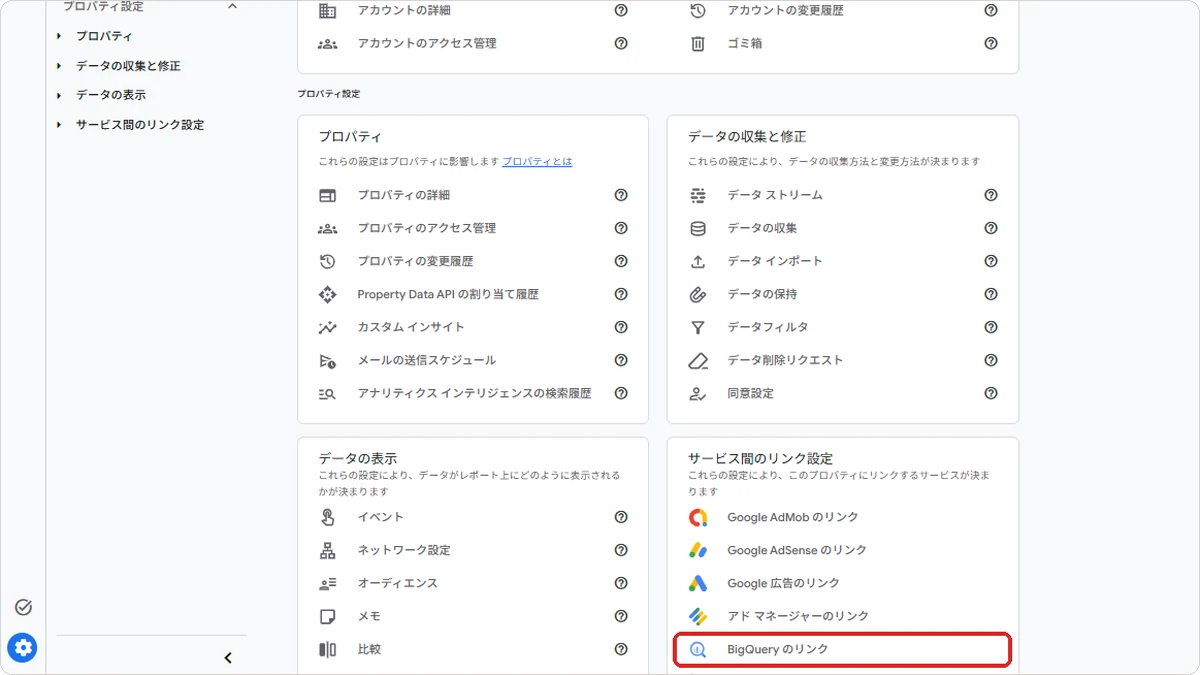
▼管理の画面(BigQuery のリンク)
▼BigQuery のリンクの画面
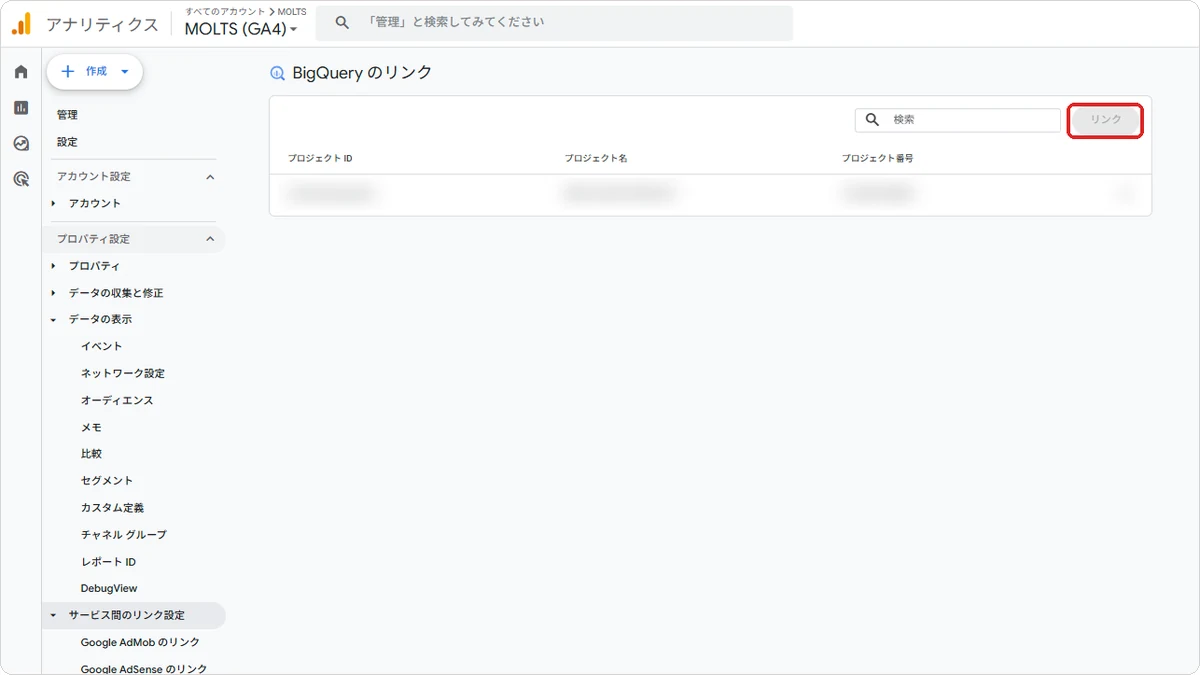
連携の手順と使い方の例は、次の記事でくわしく解説しています。
支援事例|株式会社グロービス(教育・学習)
GA4のデータをBigQueryに通し、分析の画面を直した例です。BIツールに直結していた旧版のデータが、2023年のGA4への切り替えで使えなくなっていました。THE MOLTS はBigQueryを介した基盤を作りました。月次の分析の工数は体感で40%近く減りました。
事例を読む:「GA4活用×基盤構築でデータの可視化の工数が40%減」グロービスの法人マーケチームの議論に深みが増したワケ →
GA4で理解しておきたい3つの概念
GA4の設定で迷わないために、データストリーム、イベントとパラメータ、ユーザープロパティの3つを先に押さえておきます。どれも、設定の画面にそのまま出てくる言葉です。
データストリーム
データストリームとは、データが計測されたデータベースのことを指し、ひとつのプロパティ内に複数の異なる形式のデータストリームが存在します。
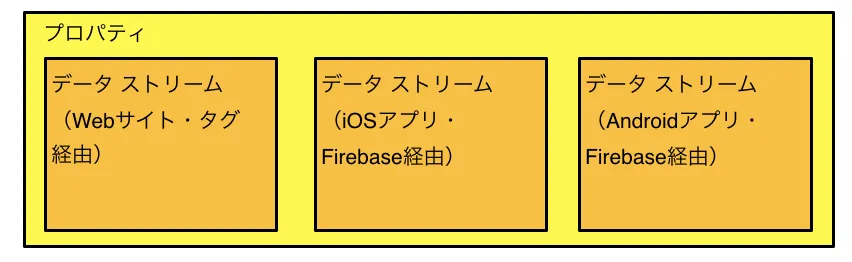
これによりタグで計測されたWebサイト用のデータと、Firebase経由で計測されたアプリ経由のデータを統合して計測し、ウェブとアプリをまたぐようなユーザー行動でも、同一ユーザーとして認識することが可能になっています。
GA4の構造は、アカウント › プロパティ › データストリームの3段です。アカウントは会社、プロパティは計測するサービス、データストリームはサイトやアプリの入口と考えると、整理しやすくなります。
拡張計測機能や内部トラフィックの定義は、ストリームごとに持つ設定です。ステップ5とステップ8で開くのも、このストリームの設定の画面です。
イベント
GA4では、各種データを「イベント」という概念で計測します。
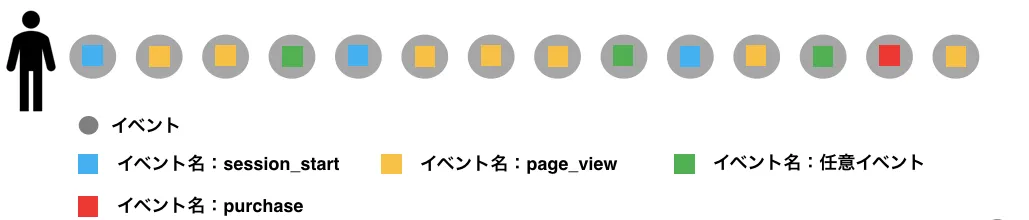
例えば「セッションスタート」というイベントが〇件発生した、「キーイベント(成果)」にあたるイベントが〇件発生した、といった形です。
イベントパラメータ
イベントパラメータは、計測する個々のイベントをより具体的に判別するために使用します。
例えば、Google アナリティクスで計測される情報が「イベント名:page_view」だけでは、イベントが発生したことはわかっても、どこのページが見られたのか、どこのサイトから流入してきたのかといった情報までは分かりません。
そこでイベントパラメータに「page_location」「page_referrer」といった個別のパラメータを付与することで、場所や参照サイトといった付加情報を取得することができます。
なお、自動収集されるイベントや拡張計測機能のイベントに関しては、新たにイベントを作成する必要はありません。
イベントに関して、どのように設計すべきか分からない方のために、GoogleがGA4で設定すべき「推奨イベント」と関連づける「イベントパラメータ」を紹介していますので、そちらも参考にすると良いでしょう。
ユーザープロパティ
ユーザープロパティは、会員か非会員か、会員のランクなど、人の側の分類を記録する仕組みです。イベントパラメータが行動に付く情報なのに対して、ユーザープロパティは人に付く情報です。
たとえばECサイトで「会員」「非会員」の値を送ると、見るページや購入までの流れの違いを比べられます。
値の種類は、分析で比べたい分け方に絞ります。種類が多すぎると、1つあたりの人数が少なくなり、比べても違いを読み取れません。
送り方は、Googleの開発者向けのユーザー プロパティの説明にあります。サイトの側に手を入れることが多いので、制作の担当と一緒に決めます。
出典:Google for Developers「ユーザー プロパティを送信する」
GA4の設定手順
GA4の設定は、プロパティ・データストリーム・タグの順に作り、計測を確かめてから細かい設定に進みます。
- アカウントとプロパティの作成
- データストリームの追加
- Googleタグの設置
- リアルタイムでの確認
- 拡張計測機能の確認
- キーイベントの設定
- データ保持期間の変更
- 内部トラフィックの除外
- Search Consoleとのリンク
ステップ1:プロパティの作成
Google アナリティクスにログインし、アカウントとプロパティを作ります。会社にすでにアカウントがあるときは、そのアカウントにプロパティを足します。
出典:アナリティクス ヘルプ「Google アナリティクスのプロパティを追加する(アナリティクスを導入済みのサイトの場合)」(2026年11月時点)
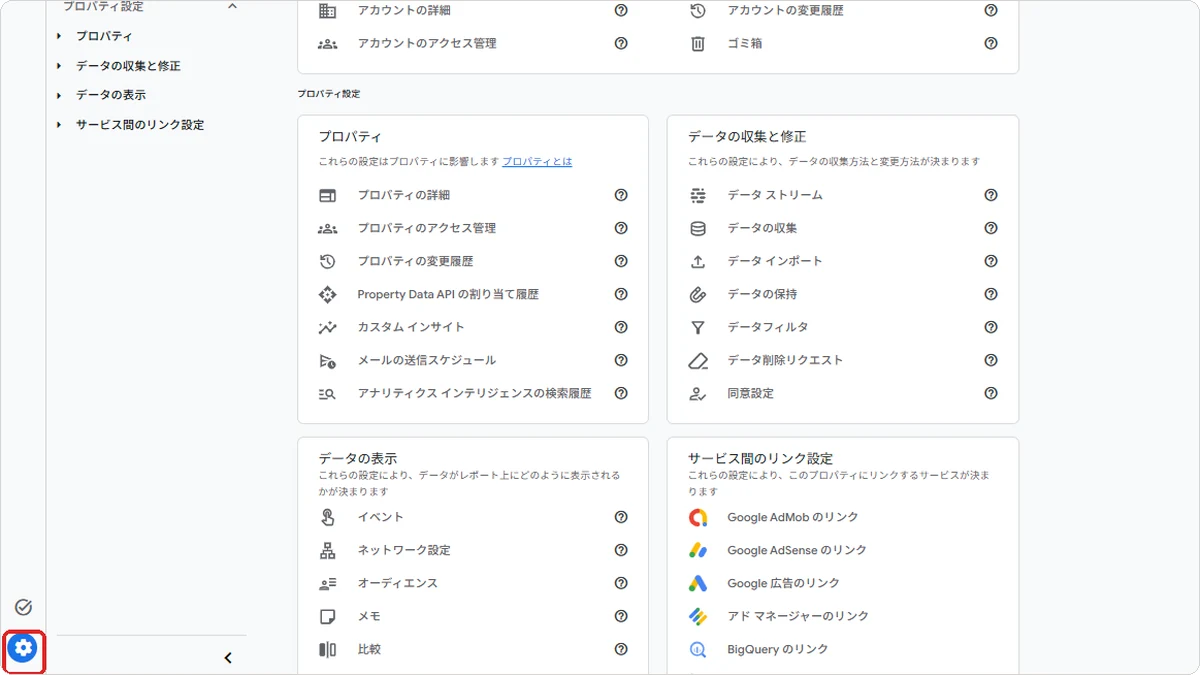
- Google アナリティクスを開き、左下の「管理」(歯車のマーク)を押す
▼管理の画面
- 「作成」から「アカウント」を選び、アカウント名を入れる(すでにあるアカウントに足すときは「プロパティ」を選ぶ)
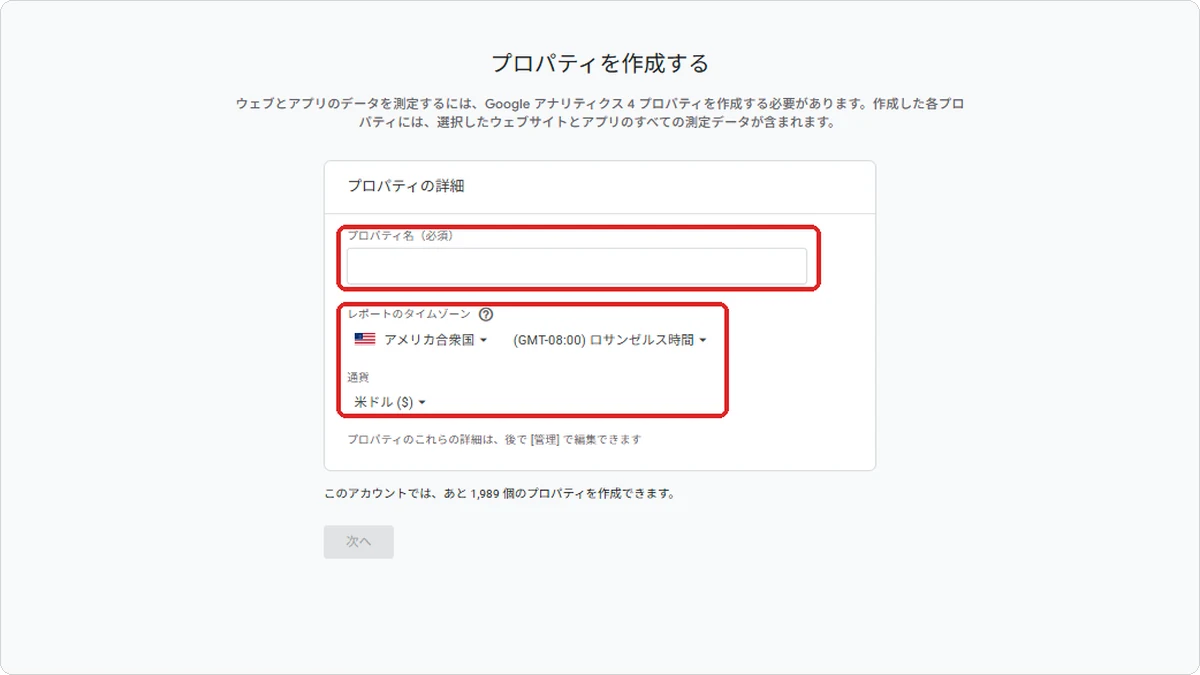
- プロパティ名を入れ、レポートのタイムゾーンと通貨を選ぶ
▼プロパティを作成する画面
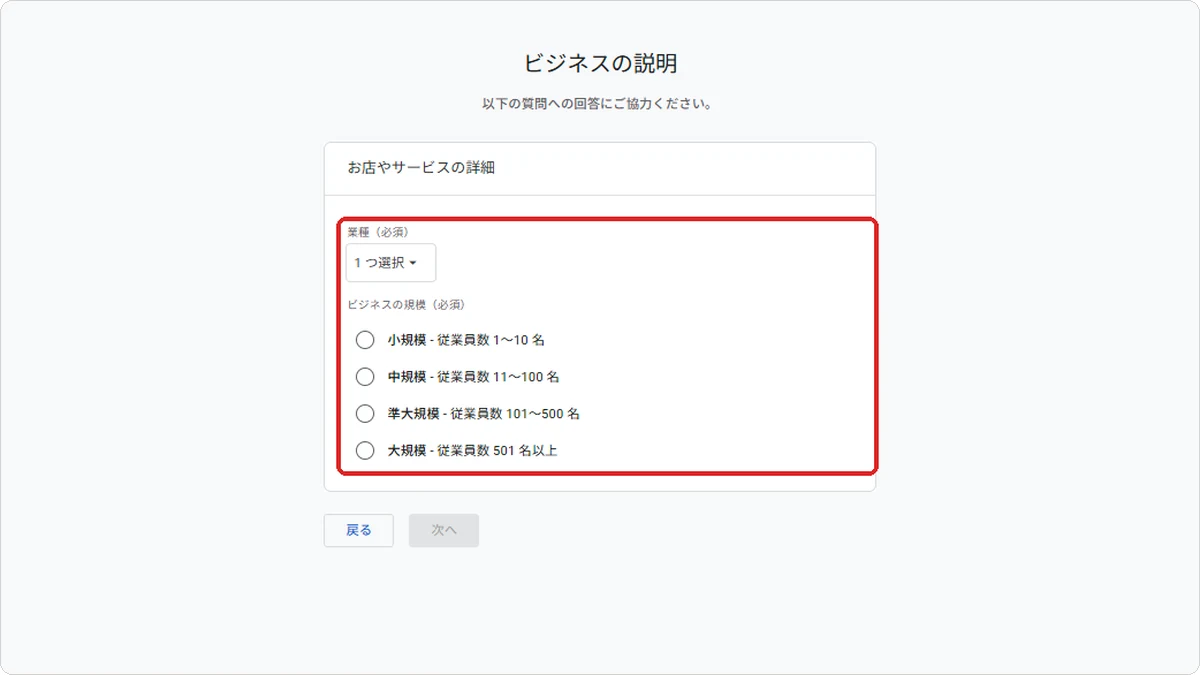
- 「次へ」を押し、ビジネスの説明で業種とビジネス規模を選ぶ
▼ビジネスの説明の画面
- ビジネス目標(使用目的)を選ぶ
▼ビジネス目標を選ぶ画面
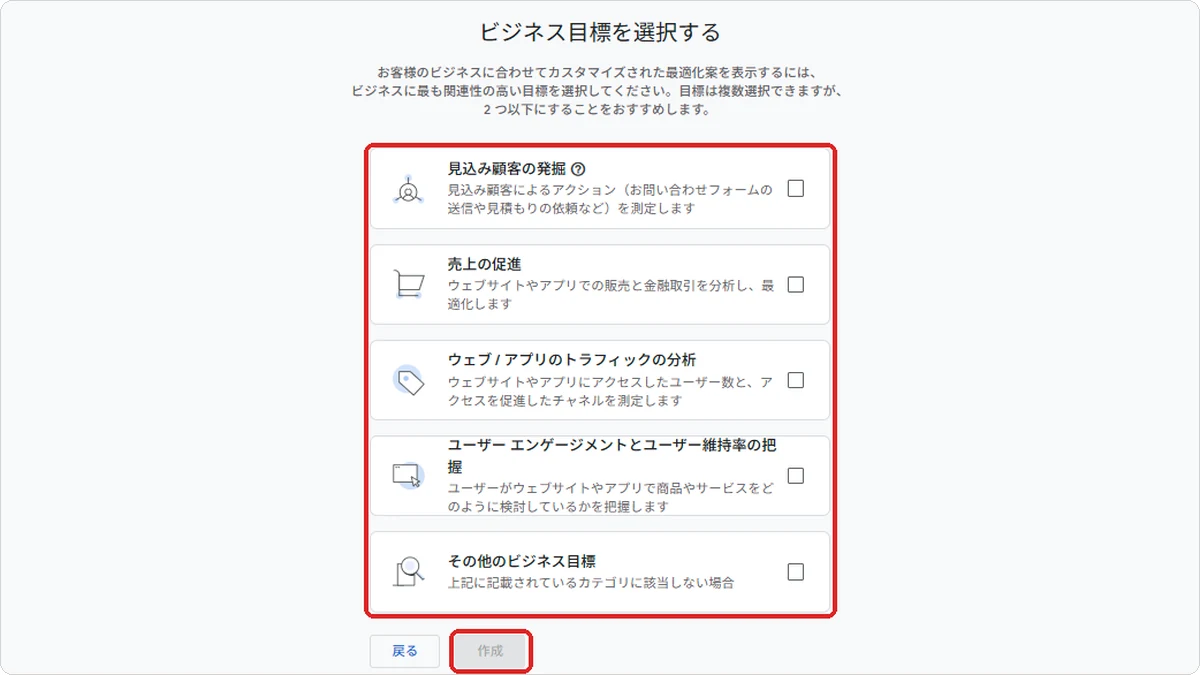
- 「作成」を押す(初めてのときは利用規約に同意する)
注意:タイムゾーンは日本、通貨は日本円に変えます(画面の初めの値は米国・米ドルのことがあります)。アカウントの管理の権限は、複数の人に付けておきます。
ステップ2:データストリームの追加
プロパティができたら、サイトのデータを受け取るウェブのデータストリームを作ります。作ると、タグに入れる測定ID(G-から始まるID)が発行されます。
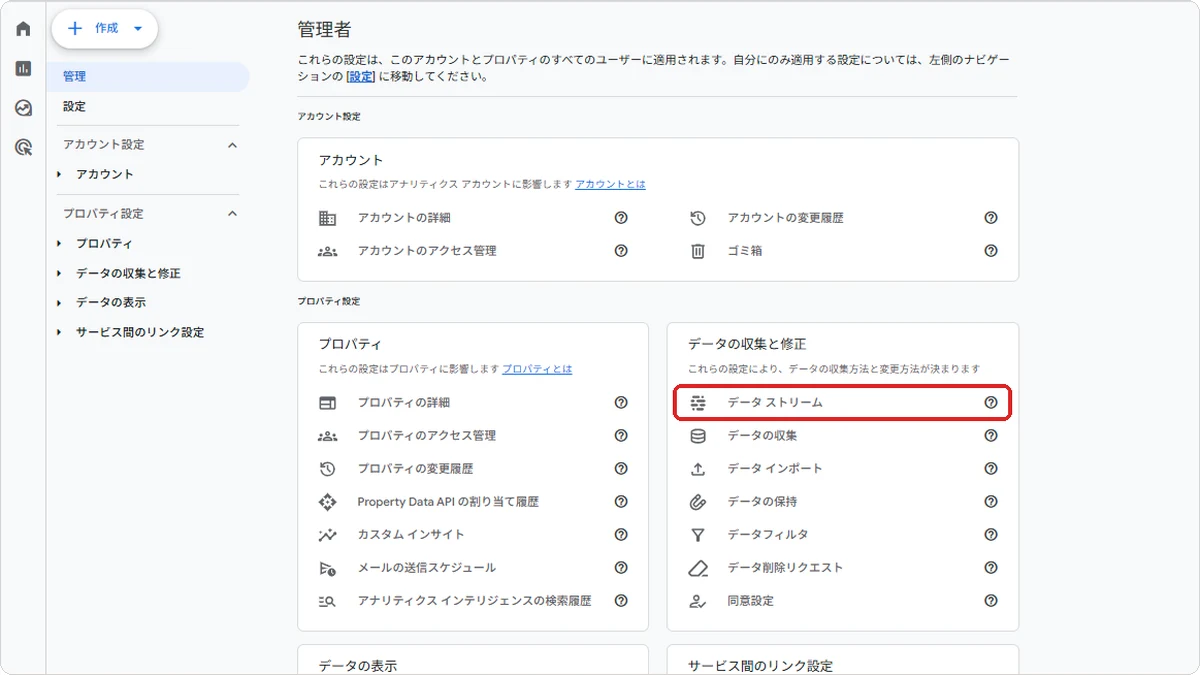
- 「管理」の「データの収集と修正」から「データ ストリーム」を開く
▼管理の画面(データ ストリーム)
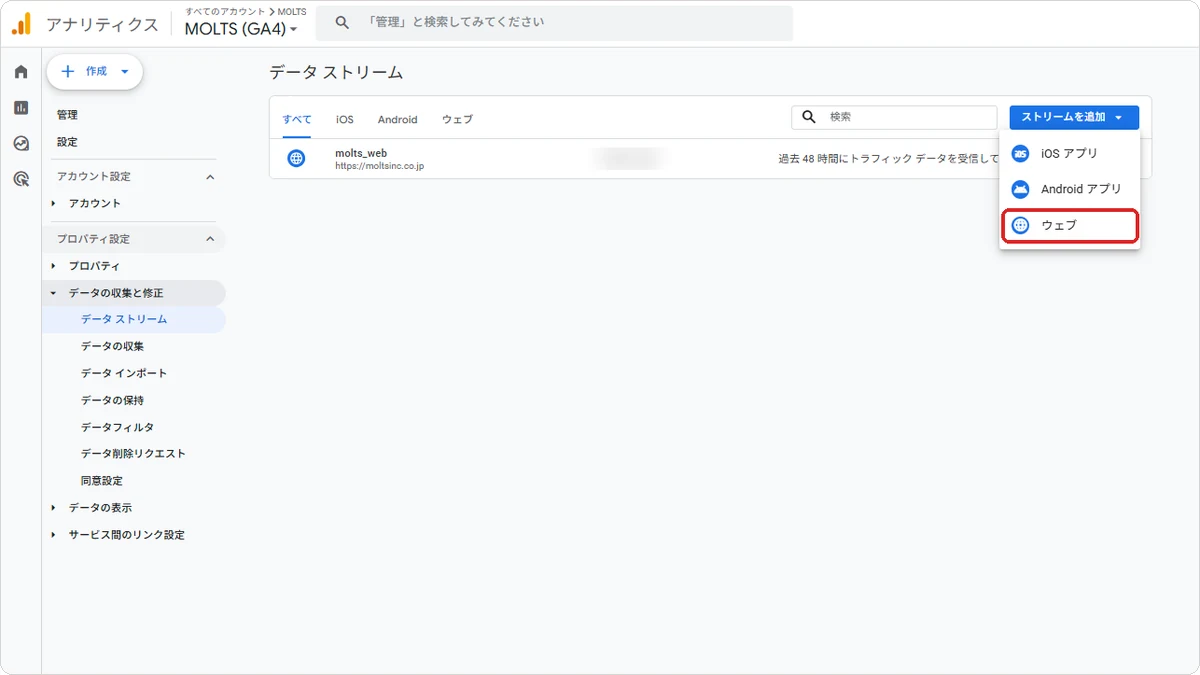
- 「ストリームを追加」を押し、「ウェブ」を選ぶ
▼データ ストリームの画面
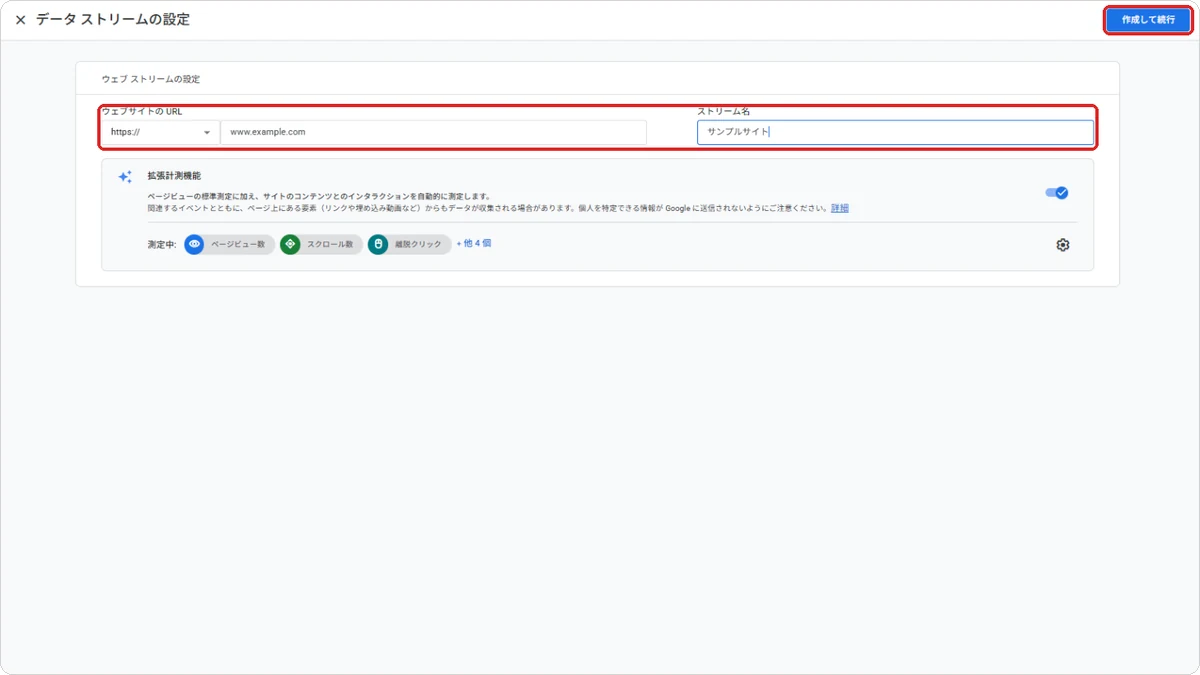
- サイトのURLとストリーム名を入れて、「作成して続行」を押す
▼データ ストリームの設定の画面
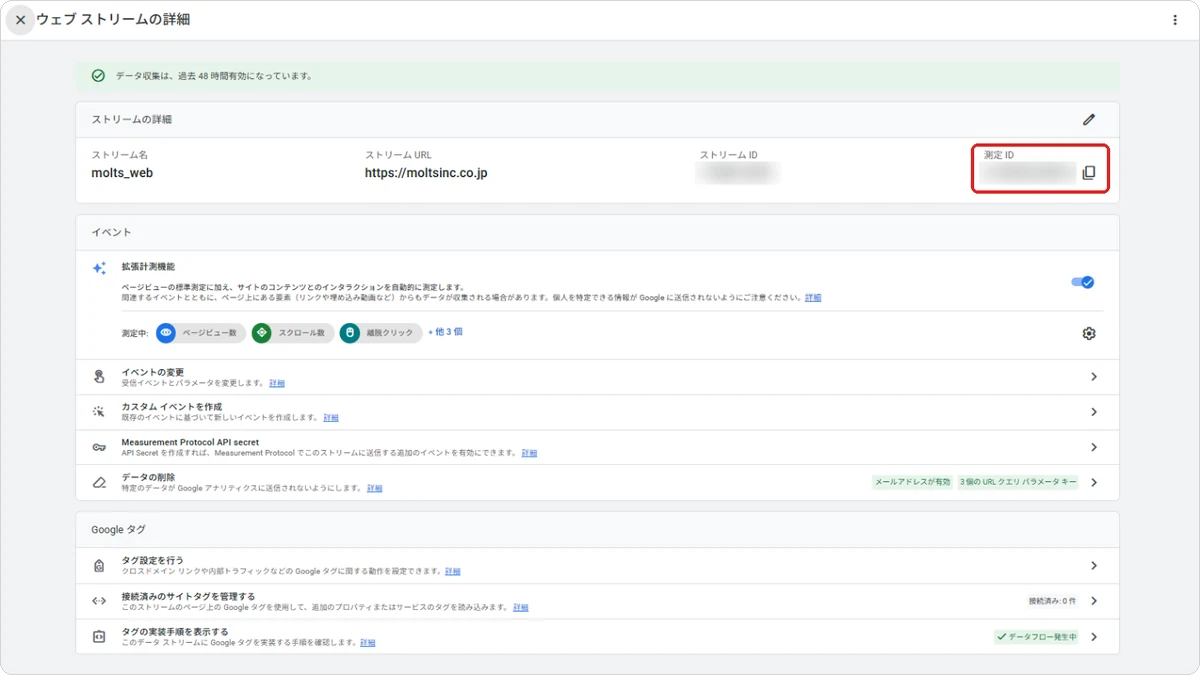
- ストリームの詳細に出る測定ID(G-XXXXXXXXXX)を控える
▼ウェブ ストリームの詳細の画面
注意:公開前のテスト用のサイトも計測するときは、本番とプロパティを分けます。同じプロパティに入れると、テストのアクセスが本番の数字に混ざります。
出典:アナリティクス ヘルプ「[GA4] Google タグ ID を確認する」(2026年11月時点)
ステップ3:Googleタグの設置
測定IDを使って、サイトのすべてのページにGoogleタグを入れます。入れ方は3つあり、サイトの作り方に合わせて1つを選びます。
| 入れ方 | 向いているサイト | すること |
|---|---|---|
| CMS・サイト作成ツール | 機能や拡張でタグを入れられるサイト | 設定の画面に測定IDを入れる |
| Googleタグを直接 | HTMLを自社で直せるサイト | 「手動でインストール」のコードを全ページに貼る |
| Google タグ マネージャー(GTM) | 広告などほかのタグも扱うサイト | 「Google Analytics(新規)」のタグを作って公開する |
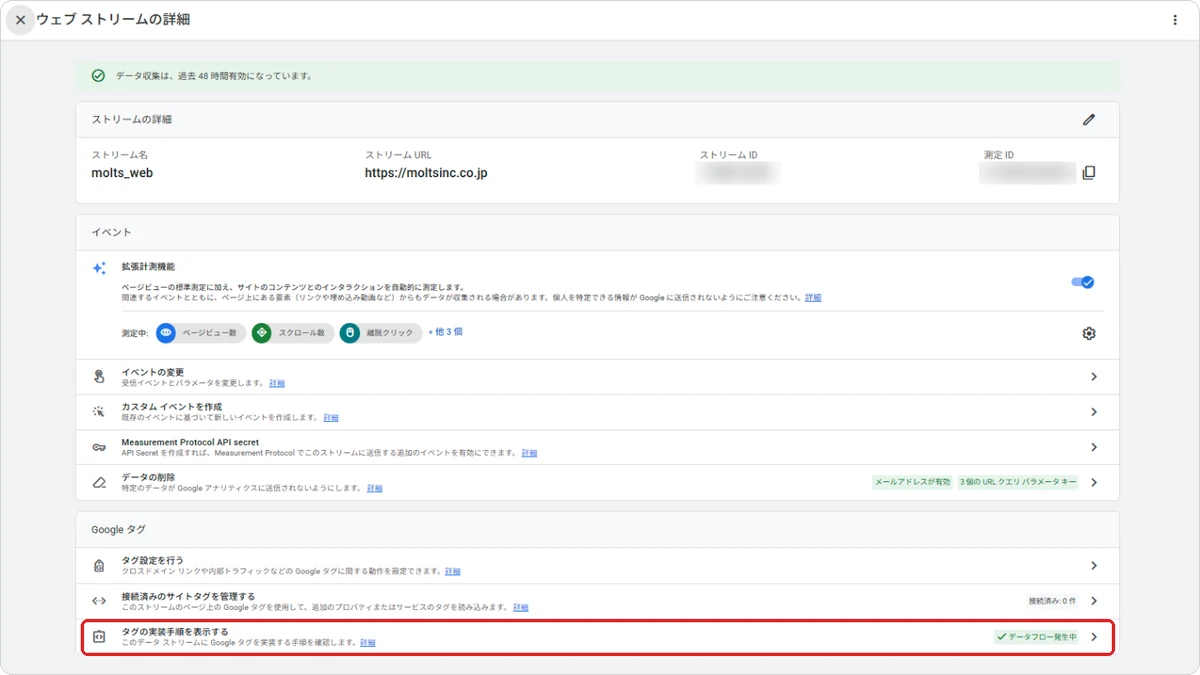
- ストリームの詳細で、「タグの実装手順を表示」を押す
▼ウェブ ストリームの詳細の画面(Google タグ)
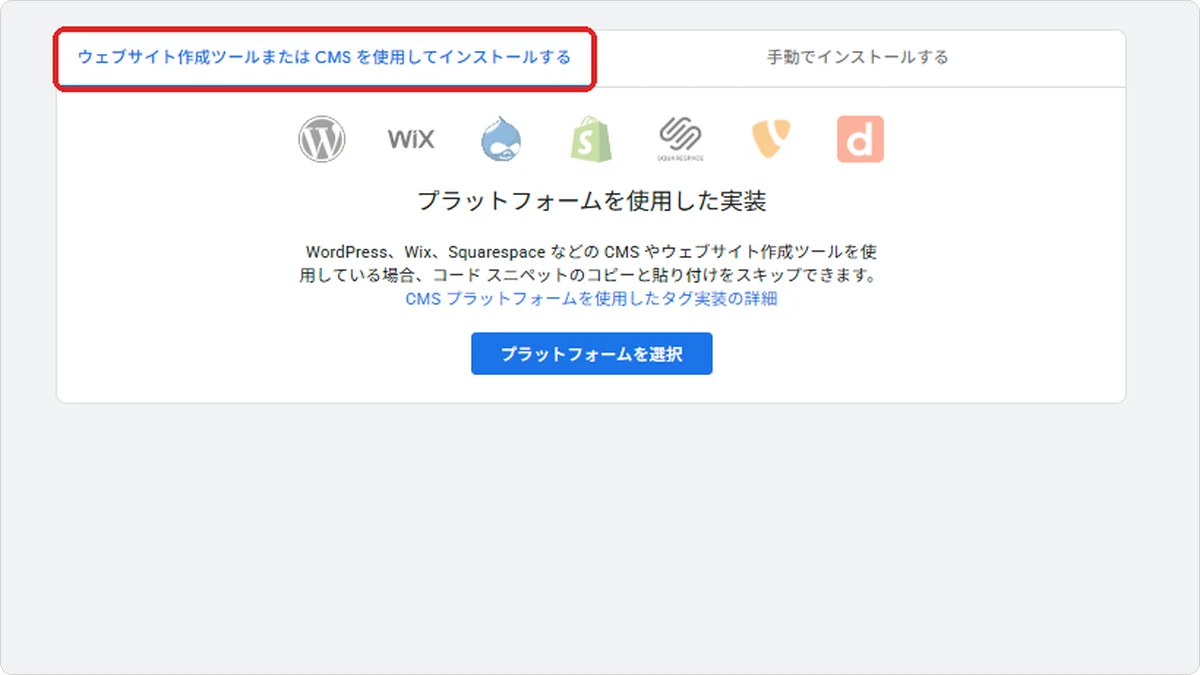
- CMS・サイト作成ツールを使うときは、「ウェブサイト作成ツールまたは CMS」の案内に従い、測定IDを入れる
▼タグの実装手順の画面(CMS を使うとき)
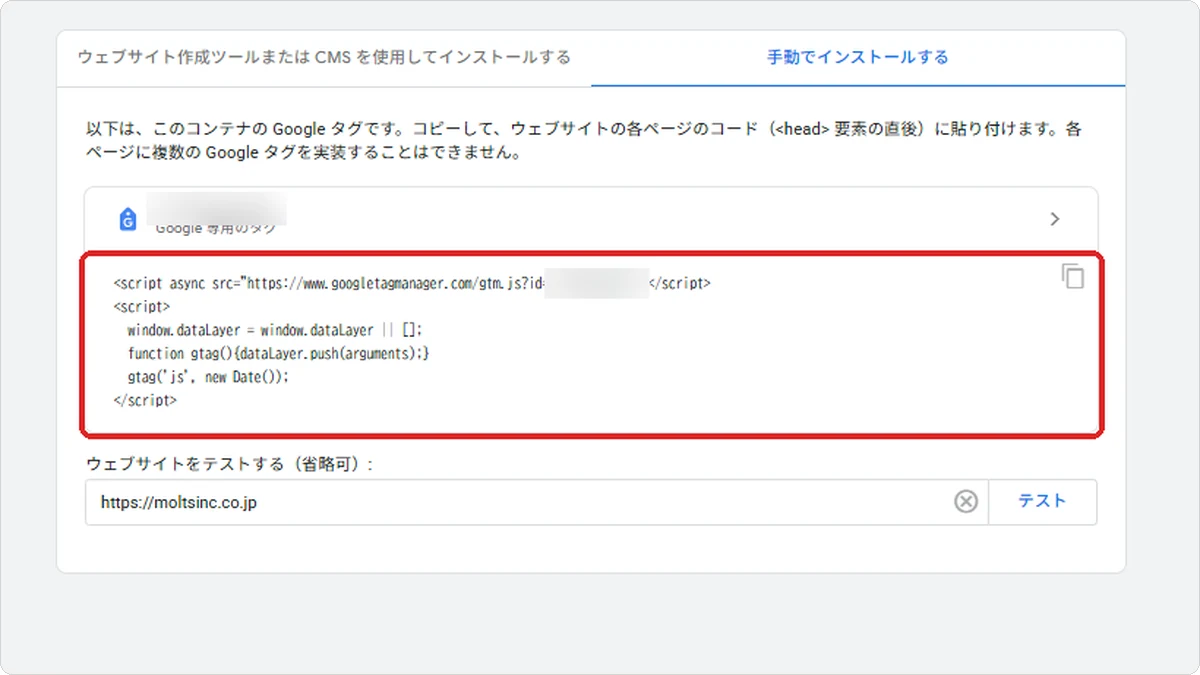
- HTMLを直せるときは、「手動でインストール」のコードを、全ページの head に貼る
▼タグの実装手順の画面(手動でインストールするとき)
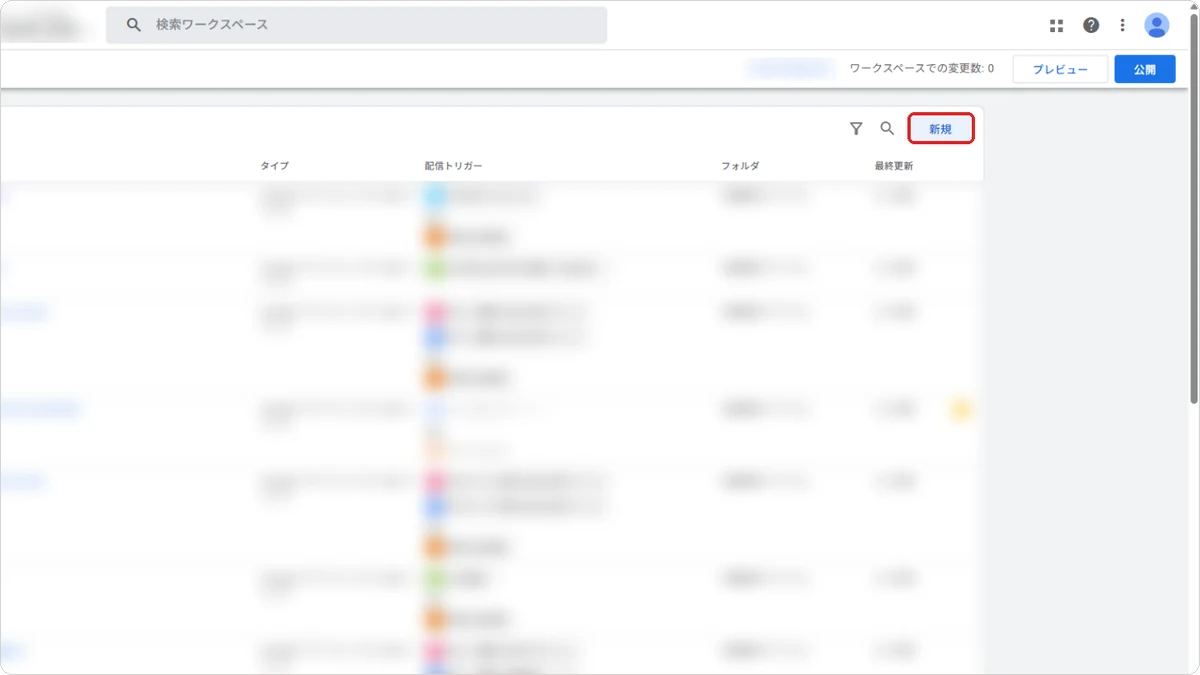
- GTMを使うときは、コンテナの「タグ」から「新規」を押す
▼タグマネージャーのタグの一覧の画面
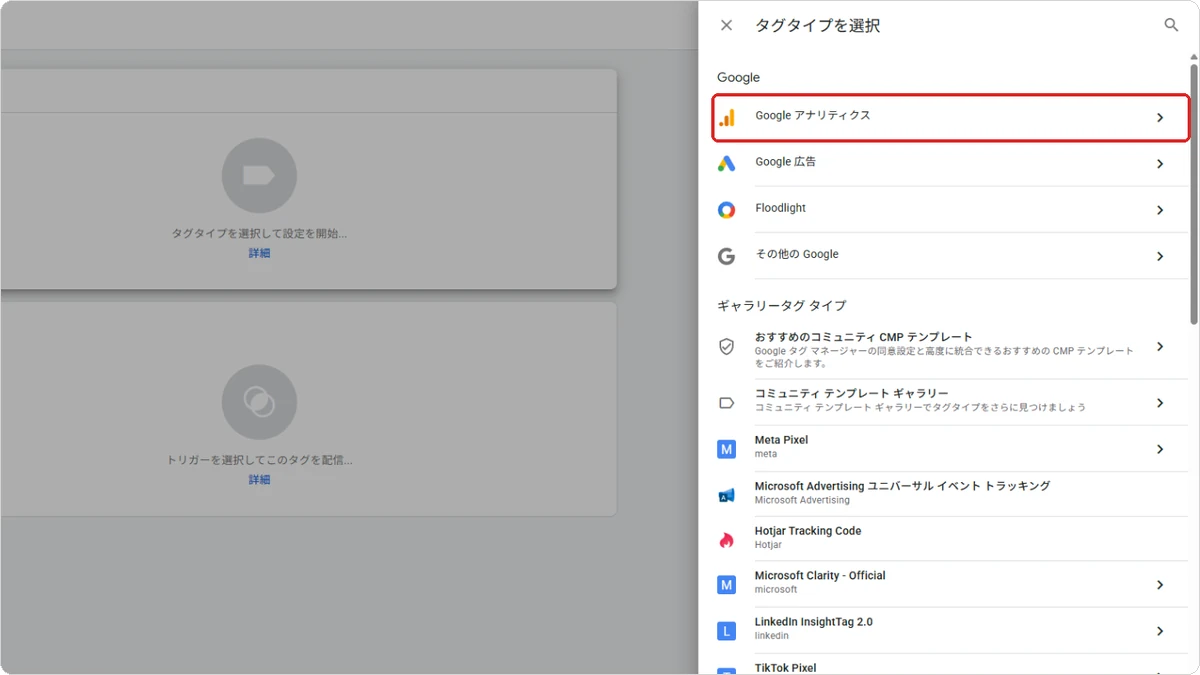
- 「タグの設定」を押し、タグタイプに「Google アナリティクス」を選ぶ
▼タグタイプの選択の画面
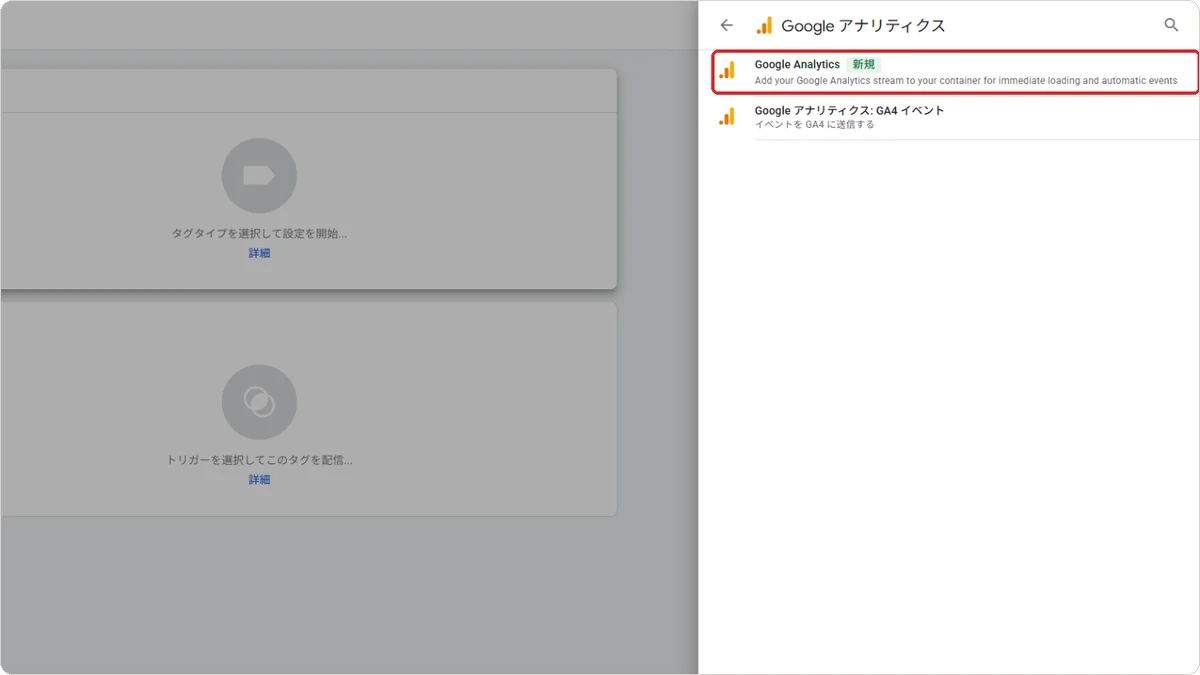
- 「Google Analytics(新規)」を選び、「Measurement ID」にステップ2で控えた測定IDを入れる
▼Google Analytics(新規)の選択の画面
▼タグの設定の画面
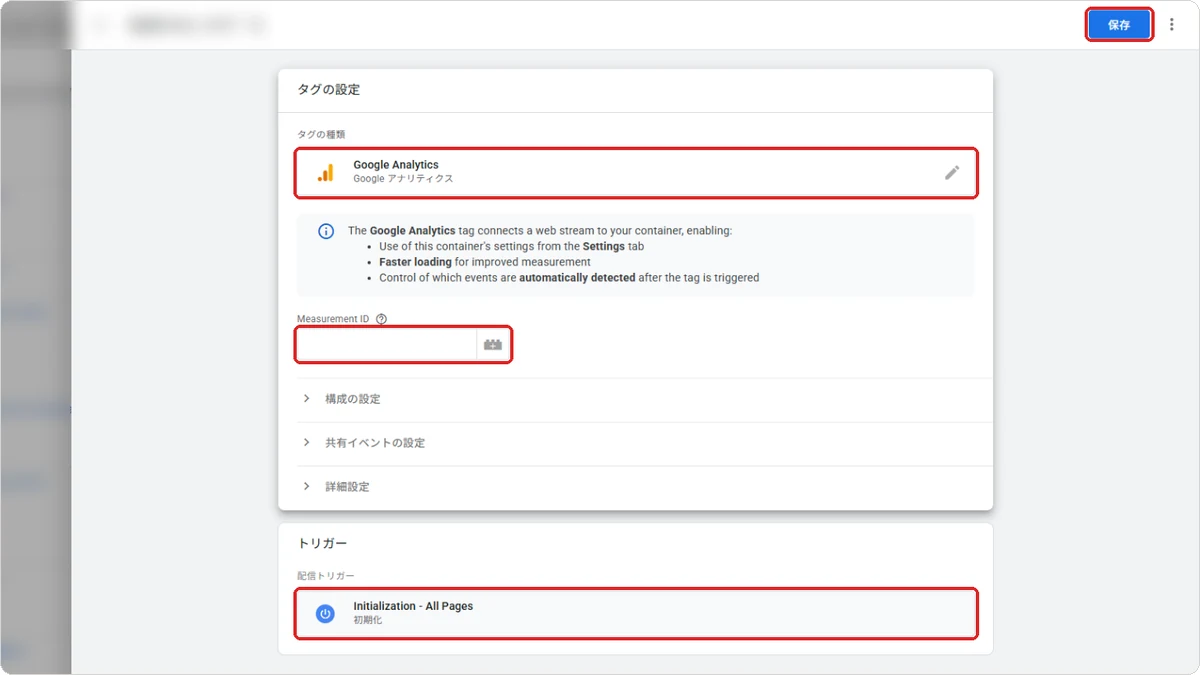
- トリガーには「Initialization - All Pages(初期化)」が最初から入っているので、そのままタグに名前を付けて保存する
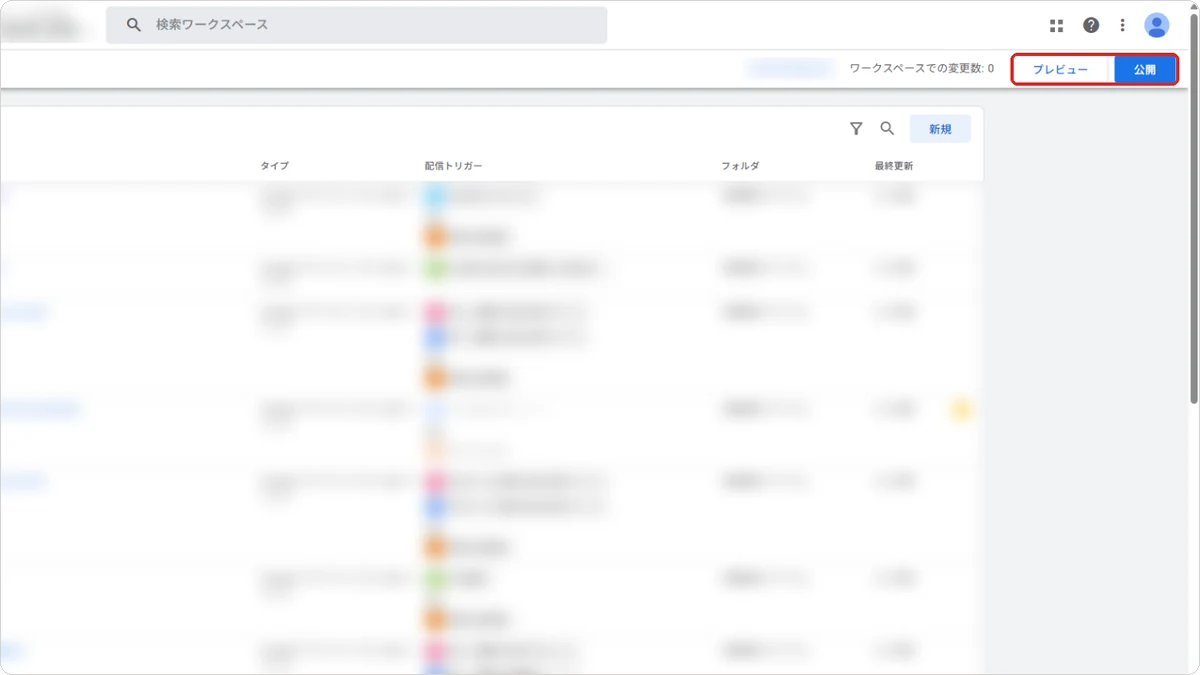
- 右上の「プレビュー」でサイトを開き、タグが動くかを確かめる
- 問題がなければ、右上の「公開」を押す
▼プレビューと公開のボタンの画面
注意:同じページに2つの方法でタグを入れると、同じアクセスを二重に送ります。GTMの入れ方は、次の記事でくわしく説明しています。
出典:タグ マネージャー ヘルプ「タグ マネージャーで Google アナリティクスを設定する」(2026年11月時点)
ステップ4:リアルタイムでの確認
タグを入れたら、その日のうちにデータが届いているかを確かめます。自分のアクセスがGA4に出れば、ここまでの設定は成功です。
- 自分のブラウザで、タグを入れたサイトを開き、数ページ見る
- GA4の「レポート」から「リアルタイム」を開く
▼リアルタイムのレポートの画面
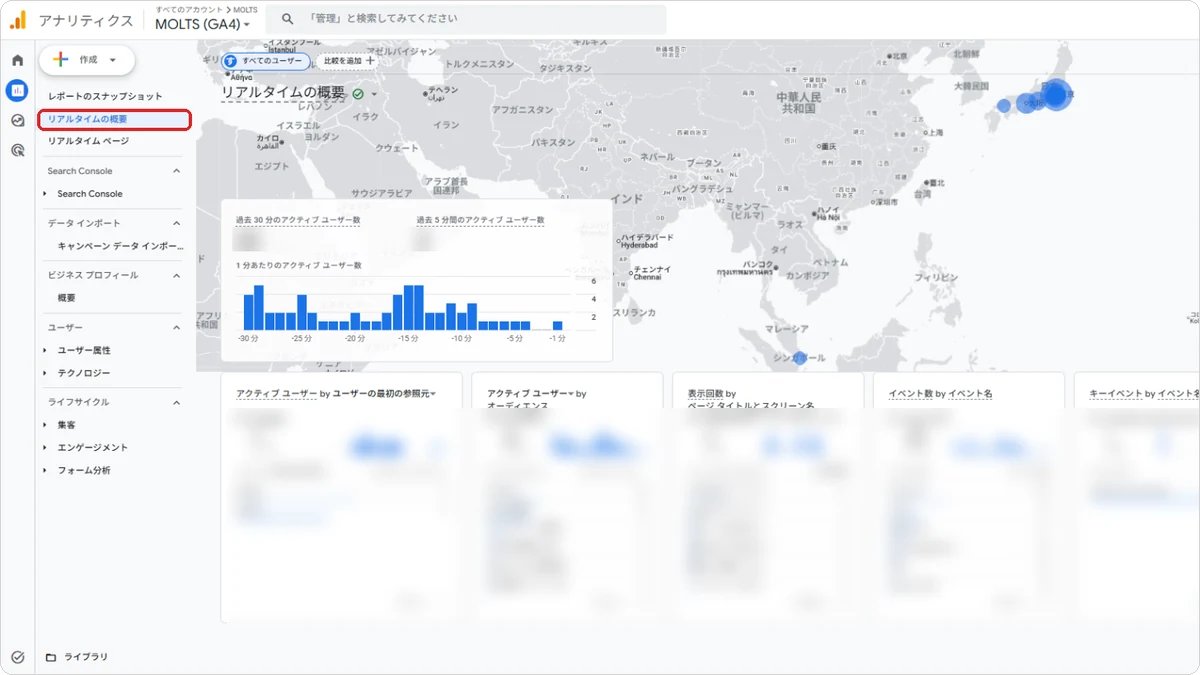
- ユーザー数に自分のアクセスが出ているか、見たページが出ているかを見る
▼リアルタイムのレポート(カード)の画面
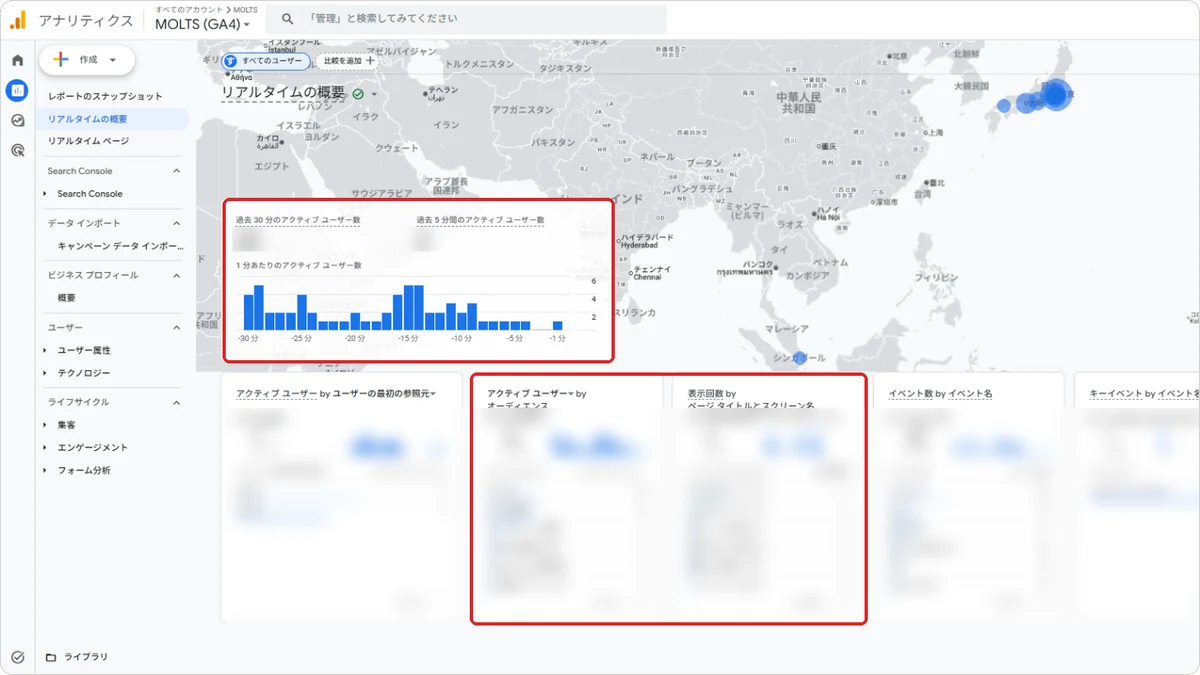
- 自分の操作が1件ずつイベントとして計測されているかを確かめたいときは、GTMのプレビューモードでサイトを開いて操作してみる。行った操作は、GA4のDebugViewに時系列で表示されます
注意:リアルタイムに出るまで最長30分かかることがあります。出ないときは、測定IDの記載ミスや、GTMが公開されていないかを確認します。
出典:アナリティクス ヘルプ「Google アナリティクスのプロパティを追加する(アナリティクスを導入済みのサイトの場合)」(2026年11月時点)
出典:アナリティクス ヘルプ「DebugView でイベントをモニタリングする」(2026年11月時点)
ステップ5:拡張計測機能の確認
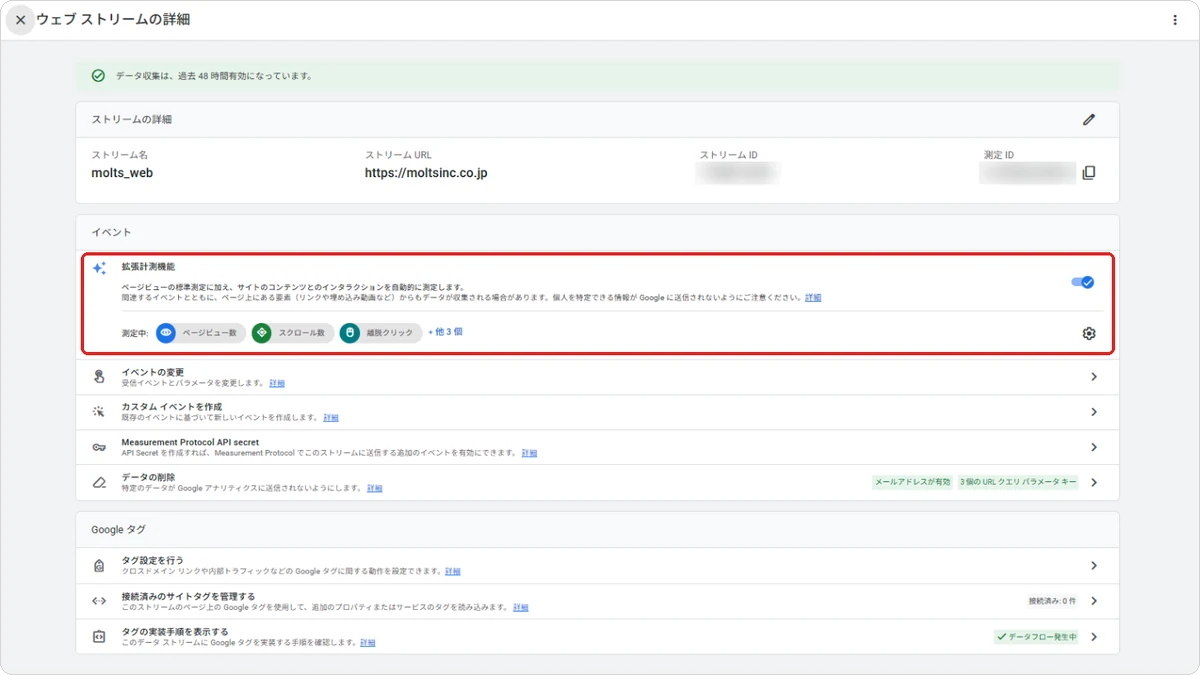
拡張計測機能は、タグを入れるだけで、スクロールやファイルのダウンロードなどを自動で計測する機能です。ウェブのストリームごとにオンとオフを選べます。
- ウェブのストリームの詳細で、「拡張計測機能」がオンになっているかを見る
▼ウェブ ストリームの詳細の画面(拡張計測機能)
- 歯車のマークを押し、計測するイベントのスイッチを入り切りして、「保存」を押す
▼拡張計測機能の設定の画面
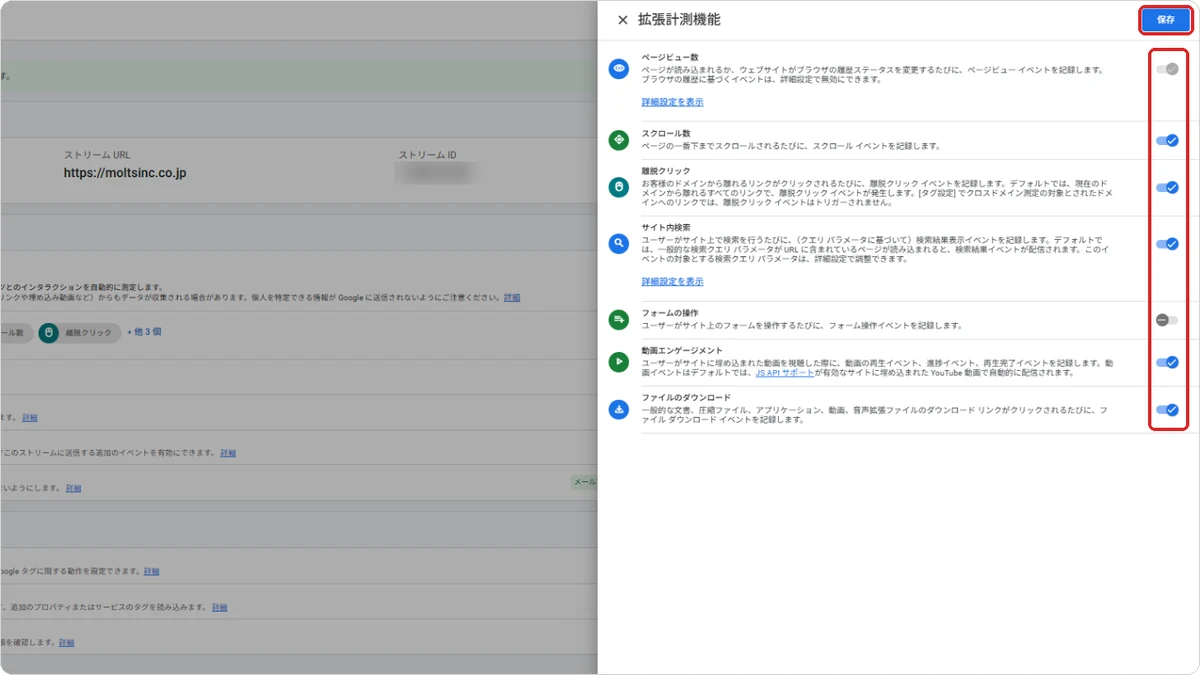
設定の画面には、次の7つの項目が並びます。
出典:アナリティクス ヘルプ「拡張計測機能イベント」(2026年11月時点)
- ページビュー数(page_view)
- スクロール数(scroll)
- 離脱クリック(click。ほかのサイトへのリンク)
- サイト内検索(view_search_results)
- フォームの操作(form_start・form_submit)
- 動画エンゲージメント(video_ で始まるイベント)
- ファイルのダウンロード(file_download)
ステップ6:キーイベントの設定
キーイベントは、問い合わせの完了や購入など、サイトの成果として数えるイベントです。成果にしたい行動のイベントに印を付けます。
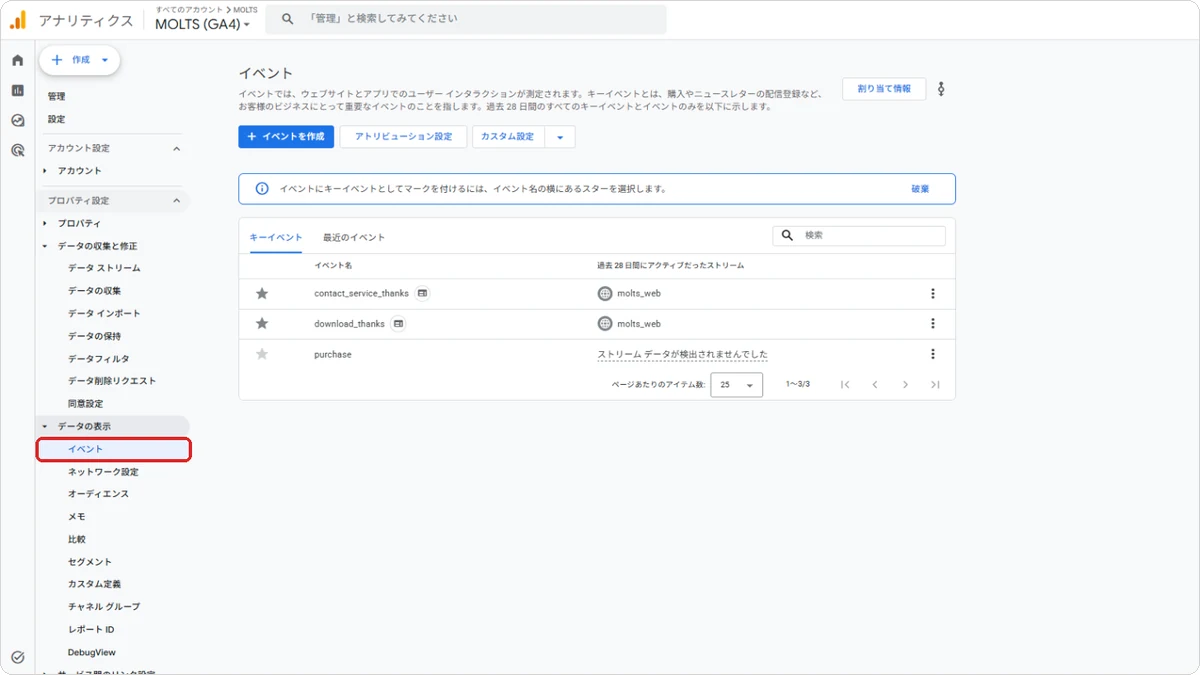
- 「管理」の「データの表示」から「イベント」を開く
▼イベントの画面(左のメニュー)
- 成果にしたいイベントが一覧にあれば、その行のスターを押す
▼イベントの画面(キーイベント)
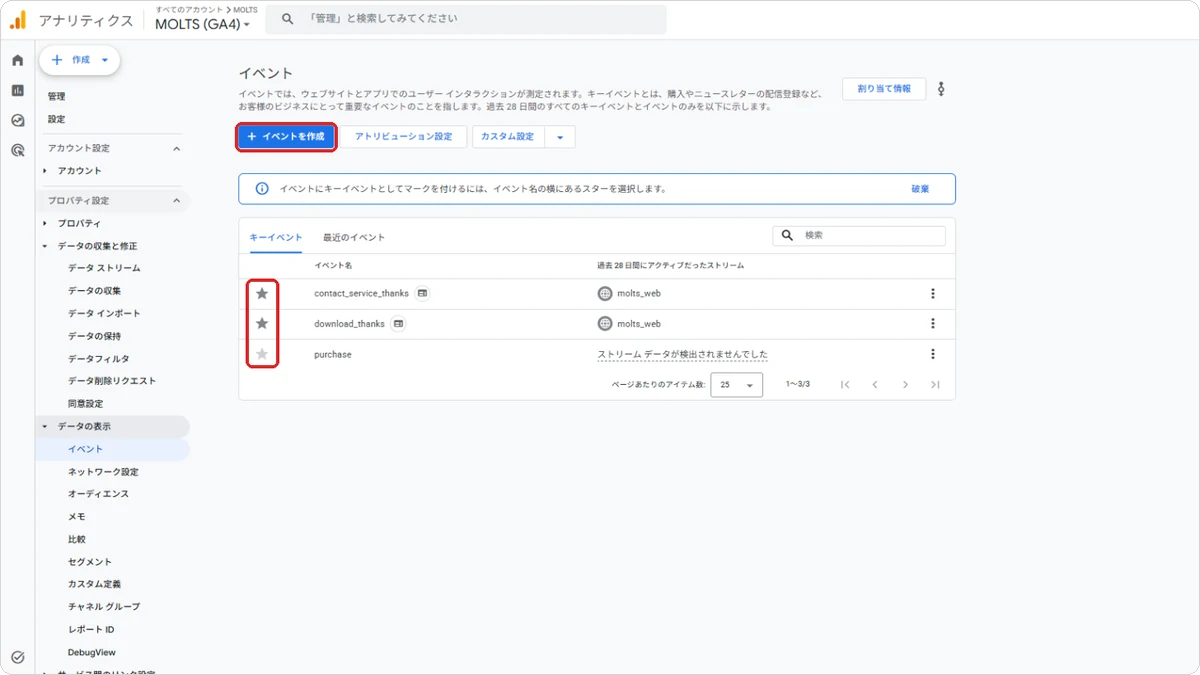
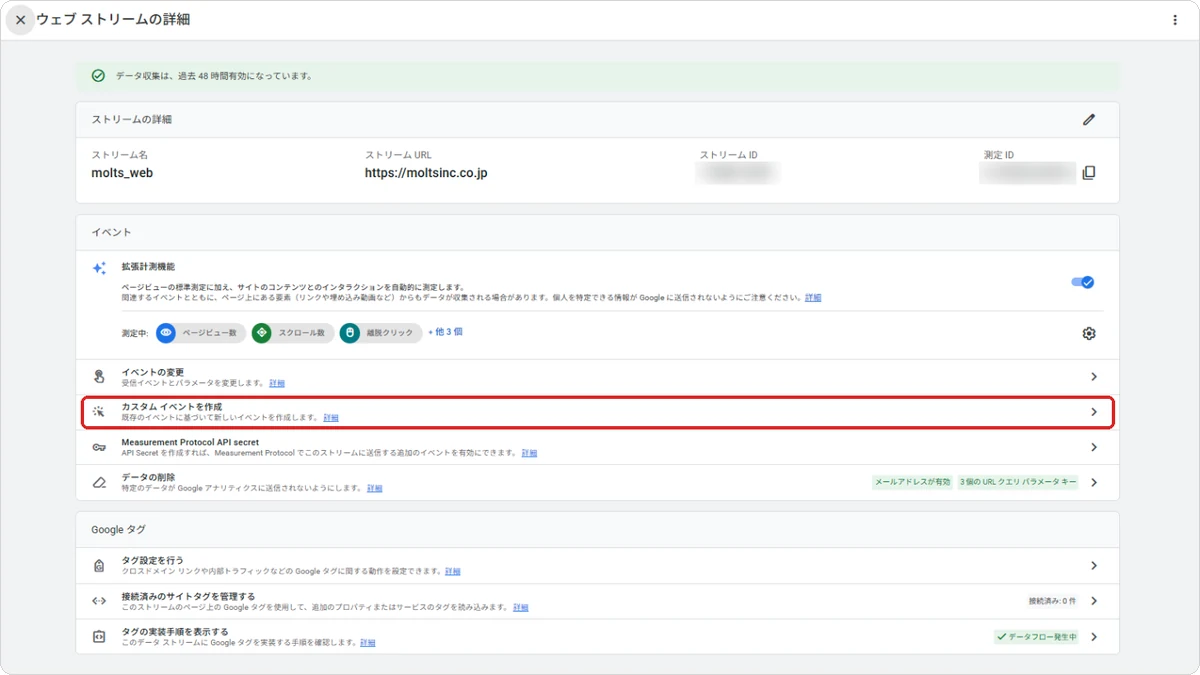
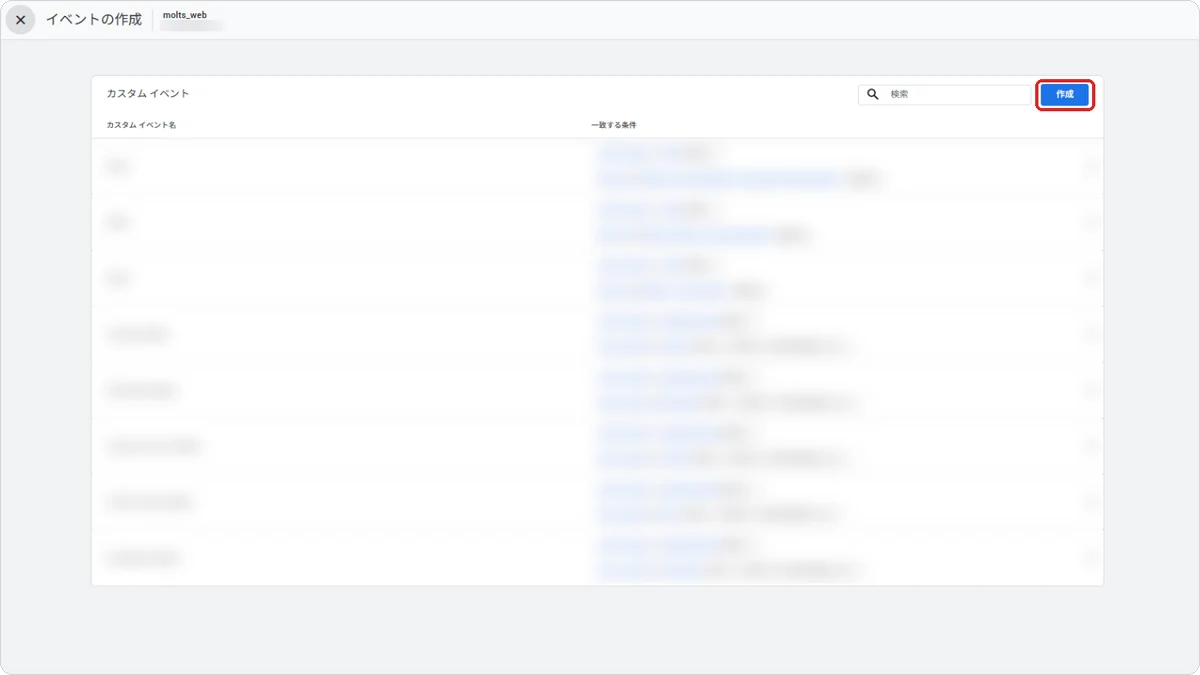
- 一覧に無いときは、「イベントを作成」を押し、「作成」を選ぶ
▼ウェブ ストリームの詳細の画面(カスタム イベントを作成)
▼イベントの作成の画面
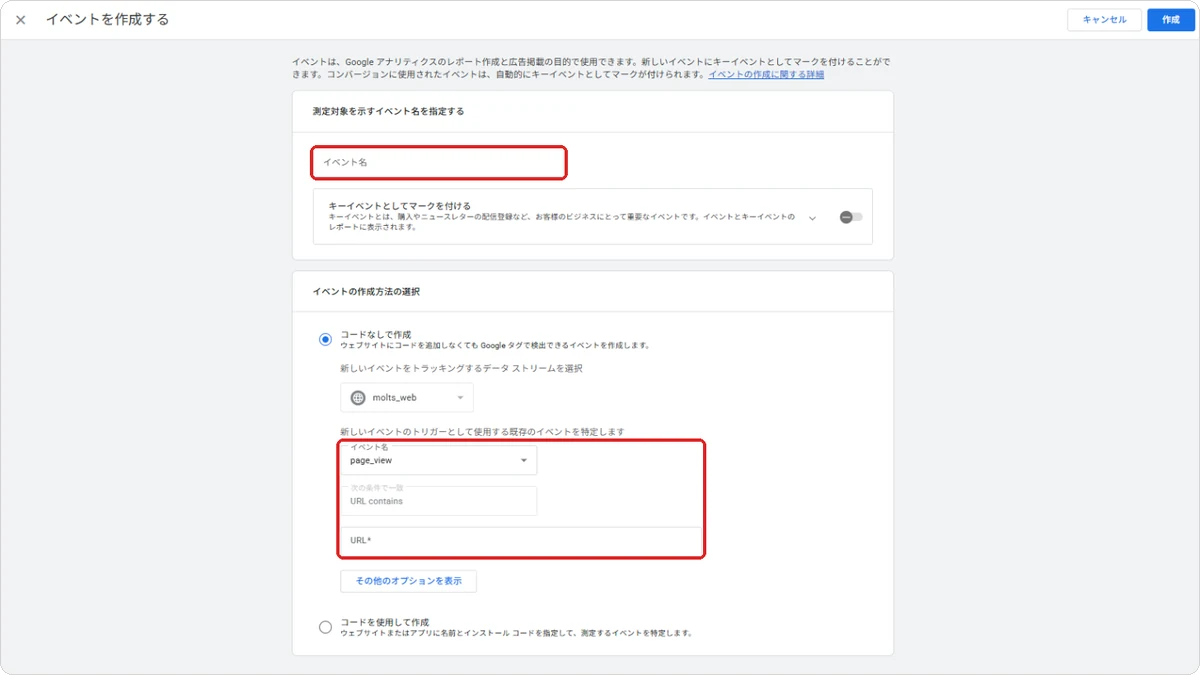
- 「イベント名」に新しいイベントの名前を入れる。「新しいイベントのトリガーとして使用する既存のイベント」で、「イベント名」に page_view を選び、「次の条件で一致」を「URL contains」にして、「URL」に完了ページの /thanks/ を入れる
▼イベントを作成する画面(名前と条件)
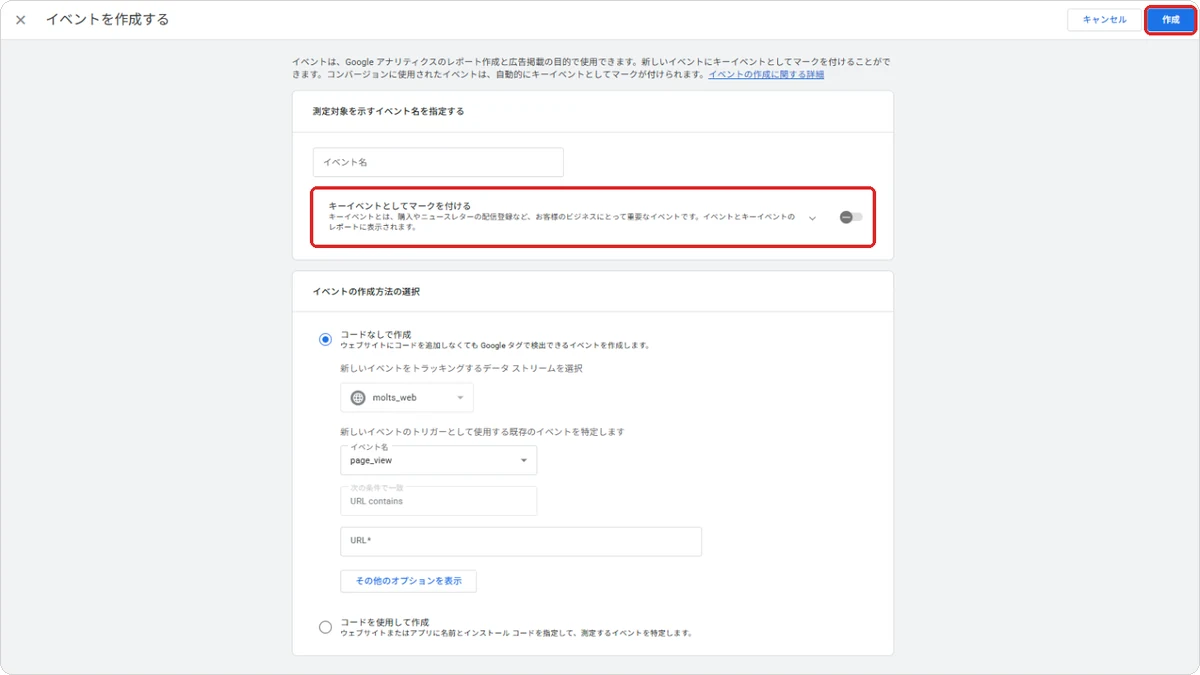
- 「キーイベントとしてマークを付ける」のスイッチをオンにして、「作成」を押す
▼イベントを作成する画面(キーイベント)
注意:キーイベントは標準のプロパティで最大30個、標準のレポートに出るまで最大24時間かかります。フォームや決済が外部のサービスにあるときは、数えられないことがあります。
出典:アナリティクス ヘルプ「イベントにキーイベントとしてマークを付ける」(2026年11月時点)
くわしい手順と、計測されないときの対処は「GA4コンバージョン設定方法|正確な成果測定の全手順、計測されない時の対処法」にまとめています。
ステップ7:データ保持期間の変更
データの保持期間は、ユーザー単位・イベント単位の細かいデータをGA4に残す期間で、2か月か14か月を選べます。2か月なら14か月に変えます。
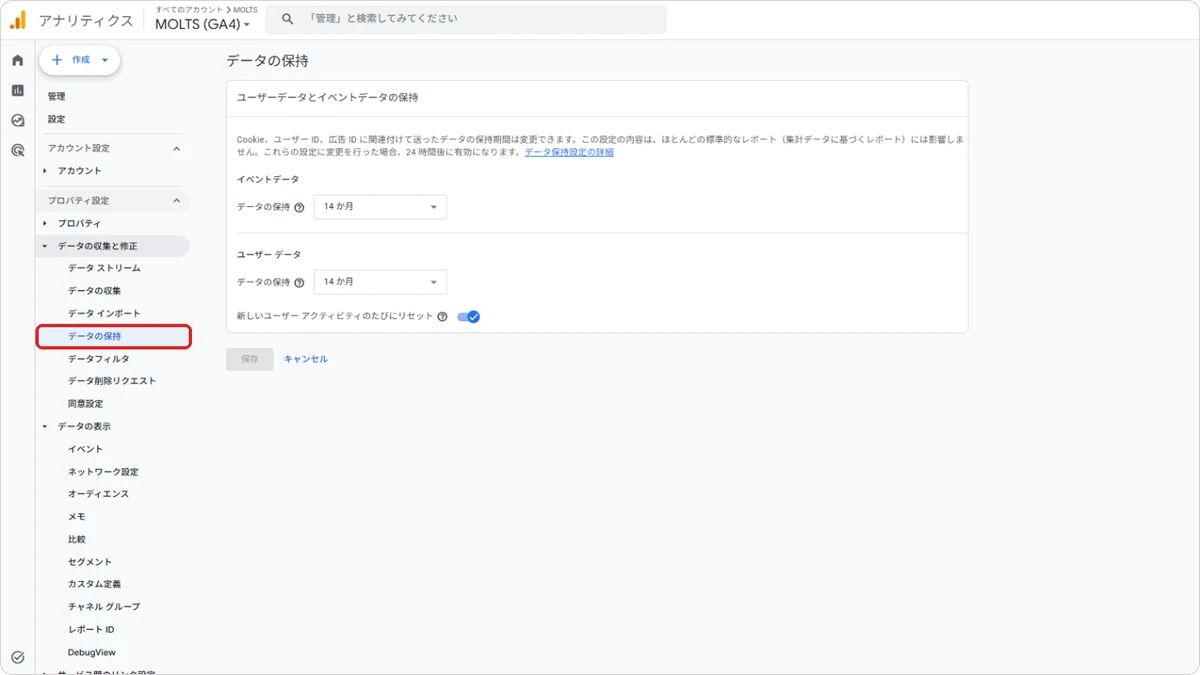
- 「管理」の「データの収集と修正」から「データの保持」を開く
▼データの保持の画面(左のメニュー)
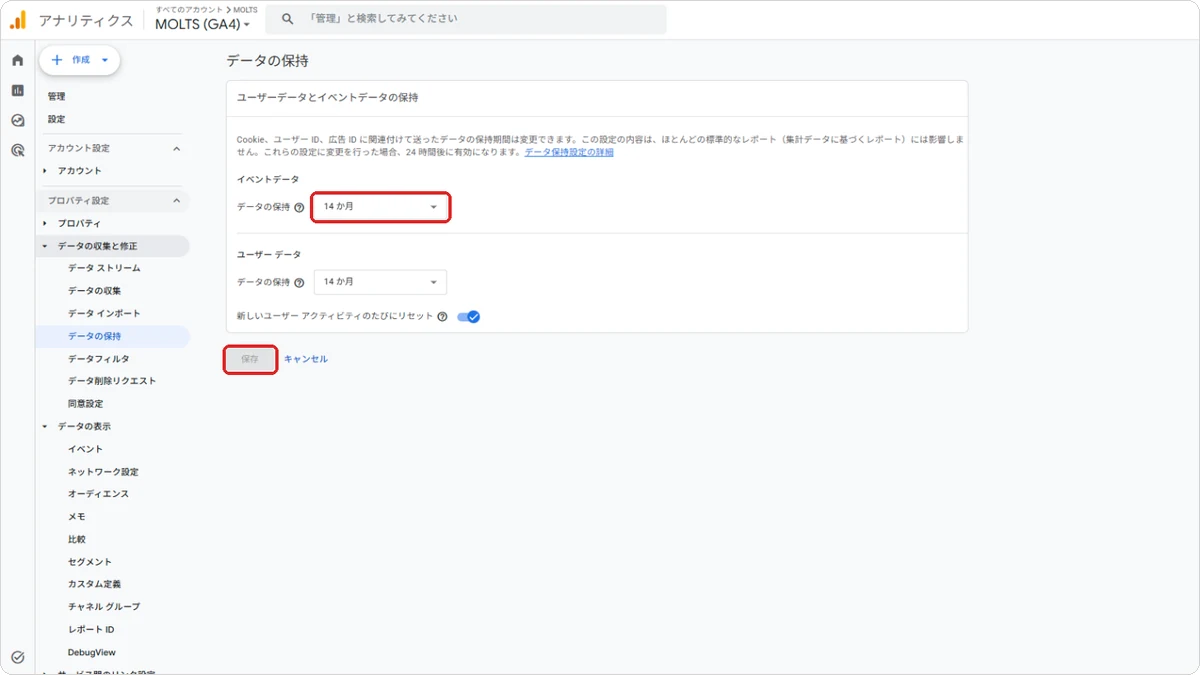
- 「イベントデータ」の「データの保持」で14か月を選び、「保存」を押す
▼データの保持の画面
注意:保持期間が効くのは、データ探索とファネルのレポートです。標準のレポートの集計は、保持期間に関係なく見られます。選んだ期間は設計書にも書きます。
出典:アナリティクス ヘルプ「データの保持」(2026年11月時点)
ステップ8:内部トラフィックの除外
社内の人のアクセスを数字から外すために、内部トラフィックの除外を設定します。外さないと、アクセス数や行動の数字がずれます。
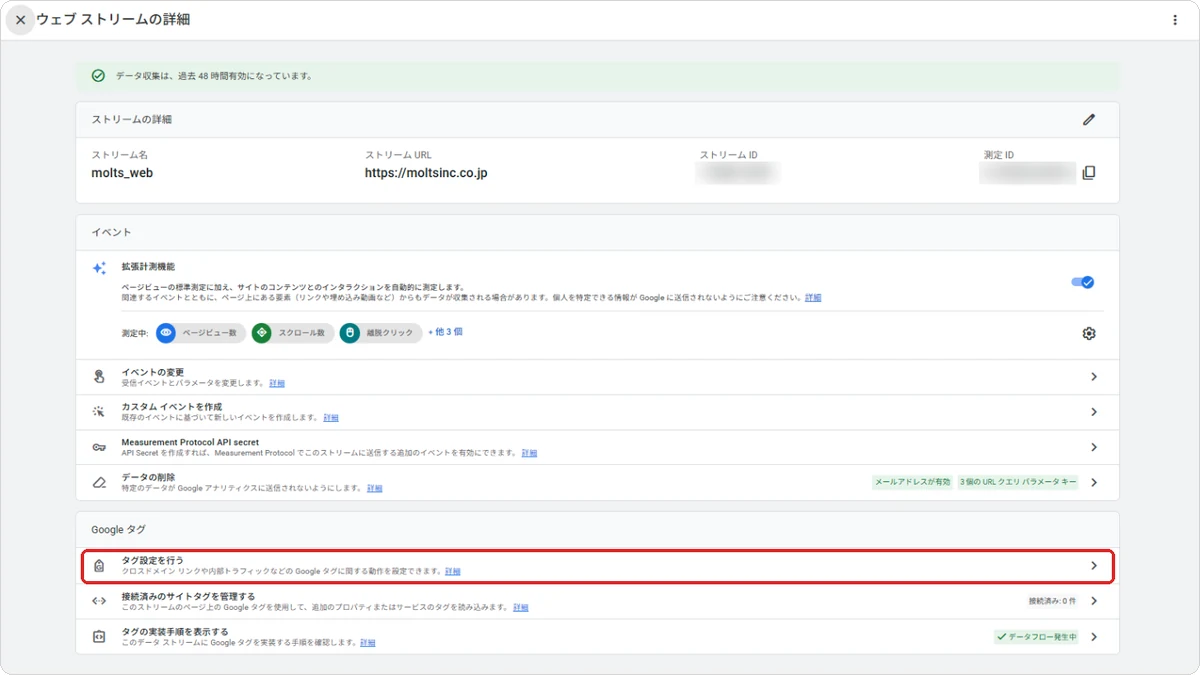
- ウェブのストリームの詳細で、「タグ設定を行う」を押す
▼ウェブ ストリームの詳細の画面(タグ設定)
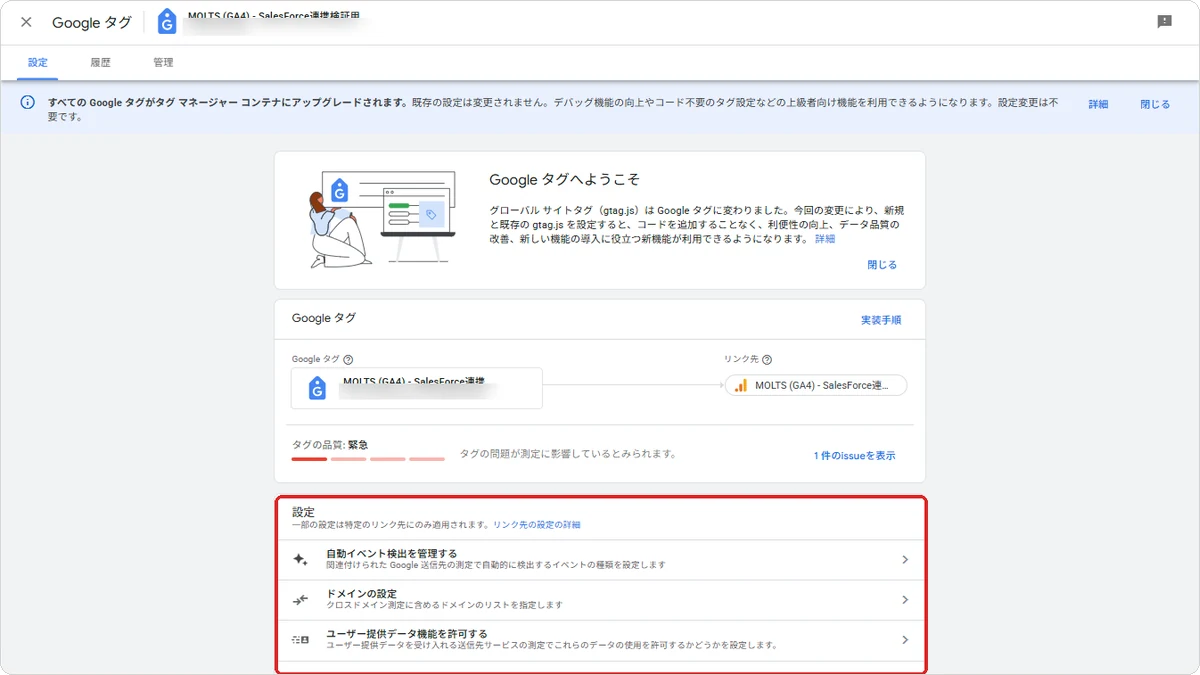
- 設定の一覧の「すべて表示」を押す
▼Google タグの設定の画面
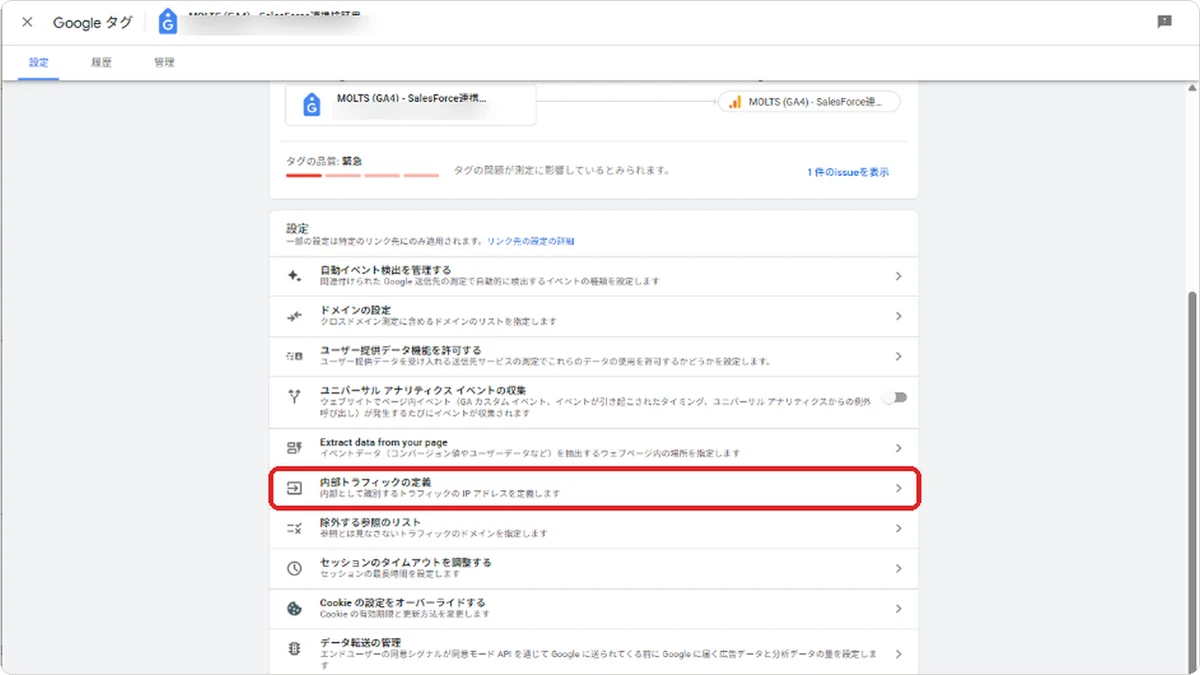
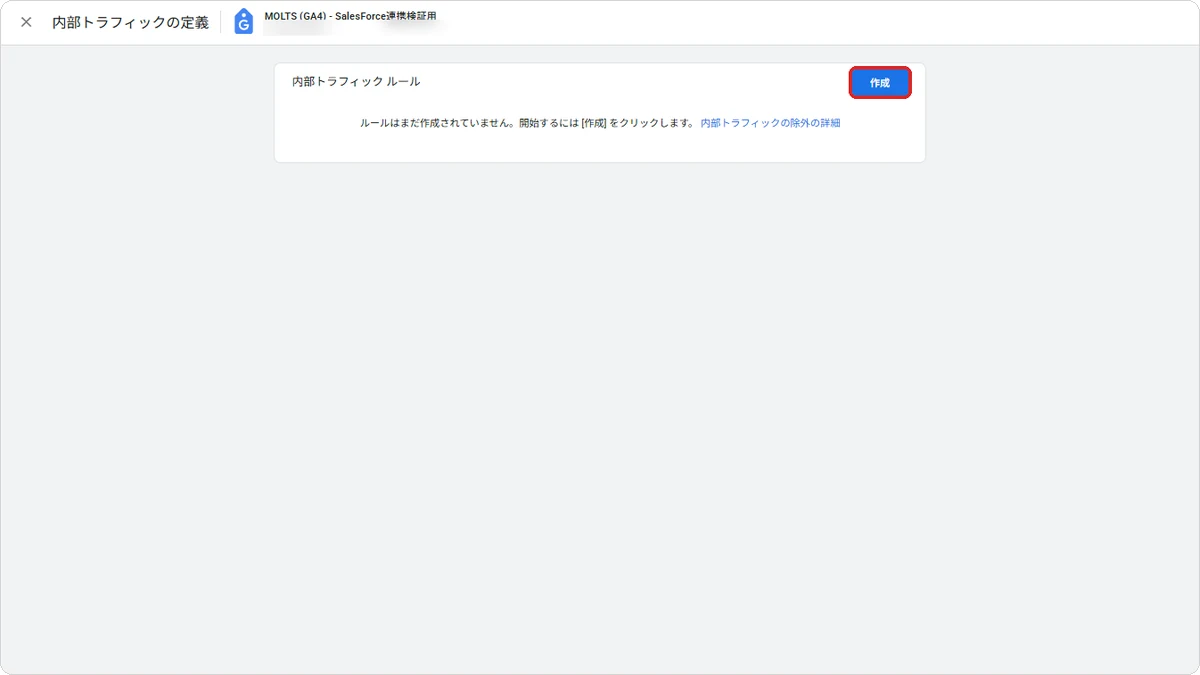
- 「内部トラフィックの定義」を選び、「作成」を押す
▼設定の一覧の画面
▼内部トラフィックの定義の画面
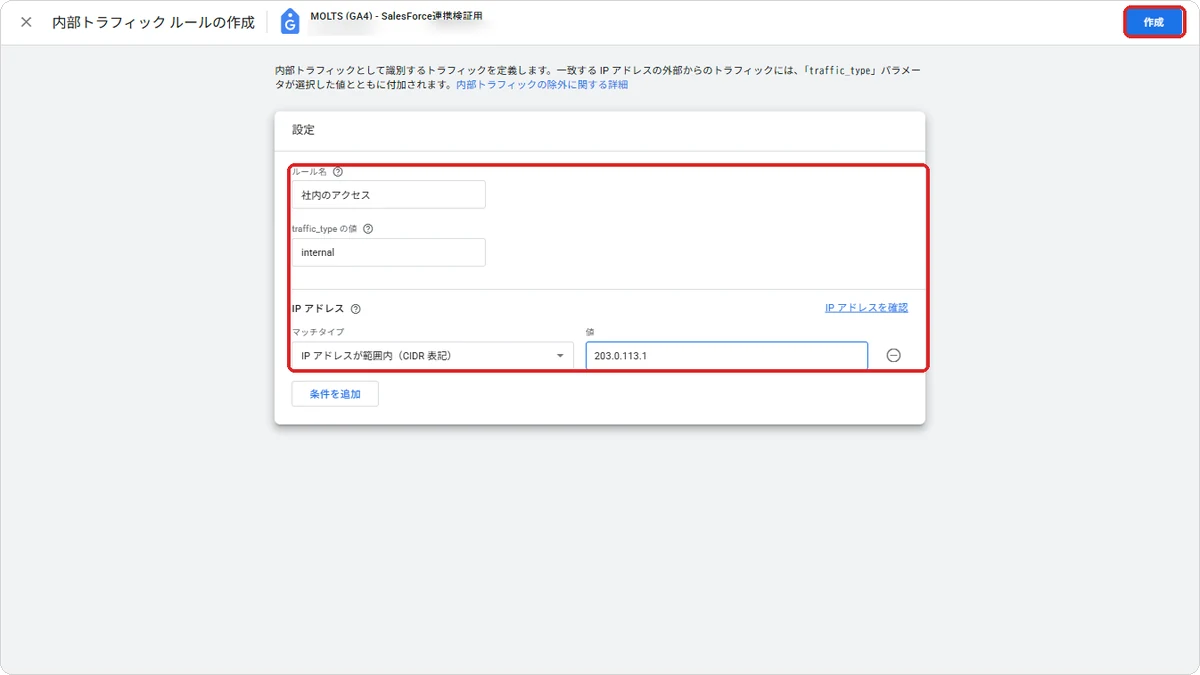
- 「ルール名」、traffic_type の値(internal)、IPアドレスのマッチタイプと値(例:IPアドレスが範囲内(CIDR表記))を入れ、右上の「作成」を押す(IPアドレスは社内のネットワークの担当に確かめる)
▼内部トラフィックのルールの作成の画面
注意:Google タグがタグ マネージャーのコンテナにアップグレード済みのプロパティでは、「タグ設定を行う」を押すとタグ マネージャーの画面が開きます。その場合は、コンテナの設定メニューから、内部トラフィックの定義を開きます。
- 「管理」の「データの収集と修正」から「データフィルタ」を開き、「フィルタを作成」を押す
▼管理の画面(データフィルタ)
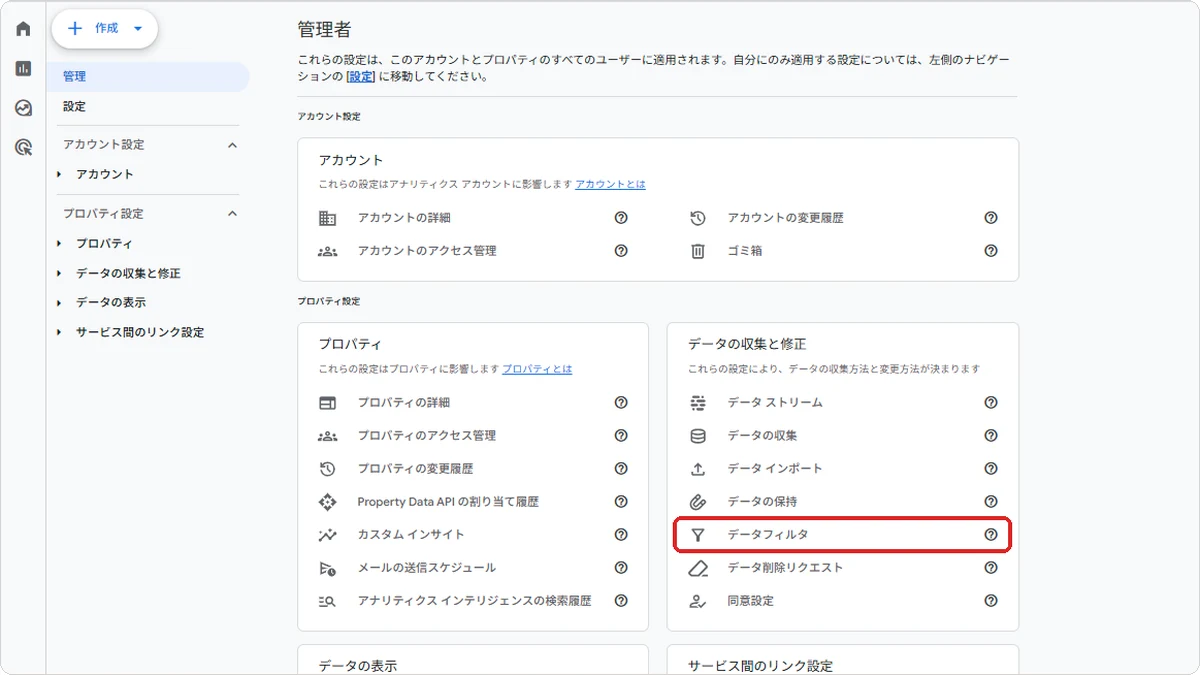
▼データフィルタの画面
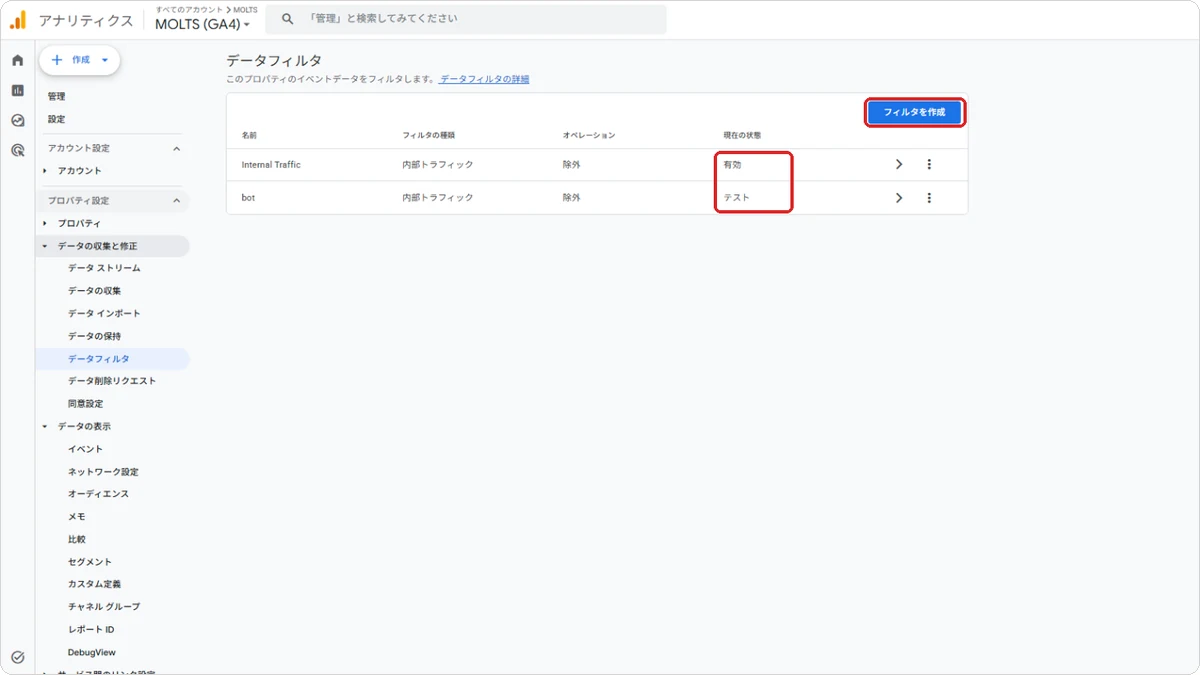
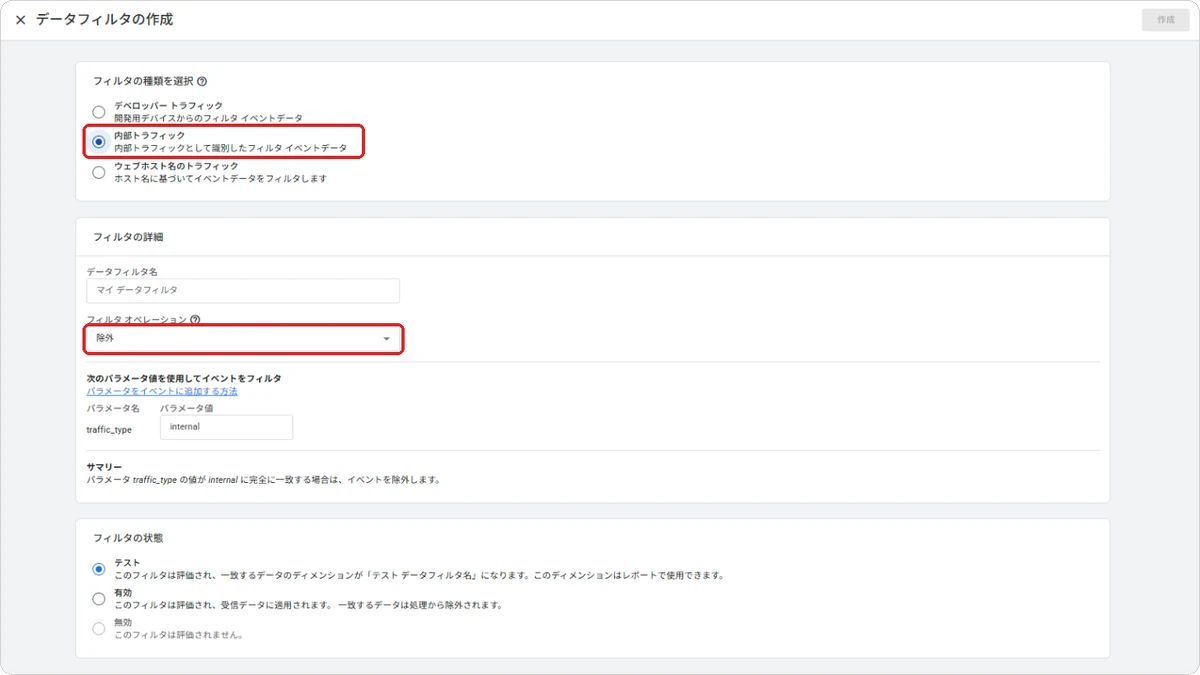
- フィルタの種類に「内部トラフィック」を選び、名前を入れ、「除外」と状態の「テスト」を選んで「作成」を押す
▼データフィルタの作成の画面
- テストのあいだに、社内のアクセスが「テストデータのフィルタ名」で見分けられているかを確かめる。「探索」で、ディメンションに「テストデータのフィルタ名」を入れると、社内のアクセスだけが、フィルタの名前で並びます
- 問題がなければ、フィルタの状態を「有効」に変える
▼データフィルタの作成の画面(フィルタの状態)
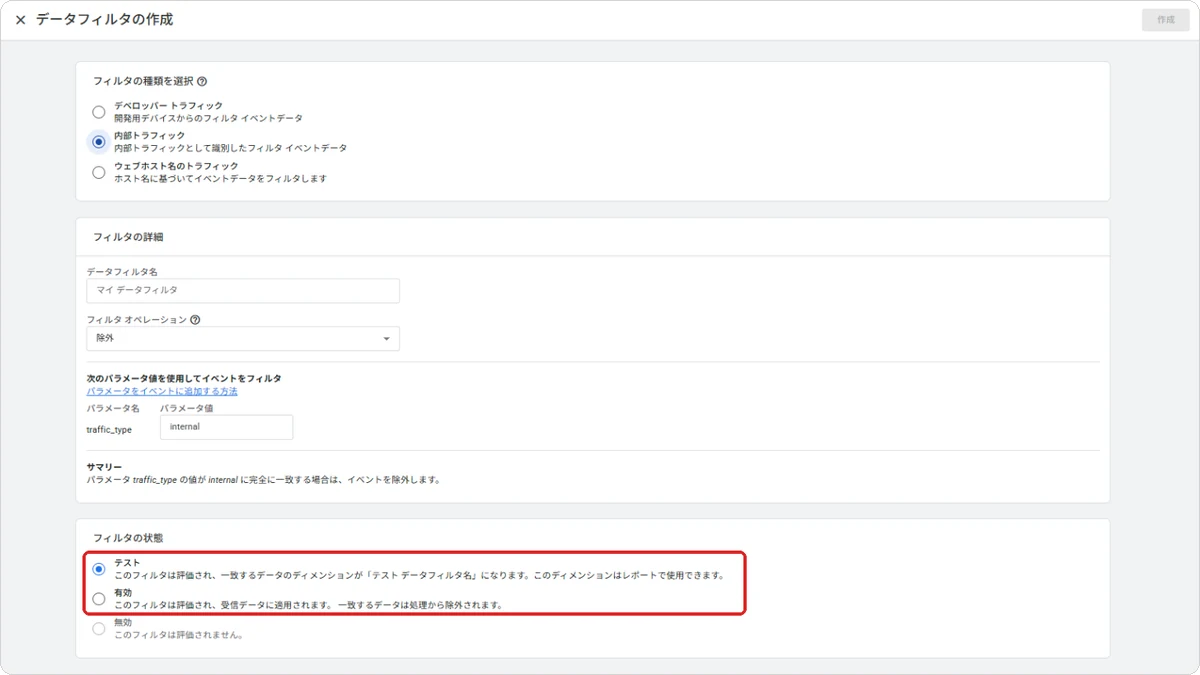
注意:有効にしたフィルタが効くまでに24〜36時間かかり、外したデータは後から戻せません。いきなり有効にせず、テストで確かめます。
出典:アナリティクス ヘルプ「内部トラフィックの除外」(2026年11月時点)
ステップ9:サーチコンソール連携
Search Consoleとリンクすると、Googleの検索でどの言葉から何回表示され、クリックされたかを、GA4の中で見られます。
- GA4で「編集者」以上、Search Consoleで「確認済みサイト所有者」の権限があるかを確かめる(Search Console の「設定」の「ユーザーと権限」で見られる)
- 「管理」の「サービス間のリンク設定」から「Search Console のリンク」を開く
▼Search Console のリンクの画面
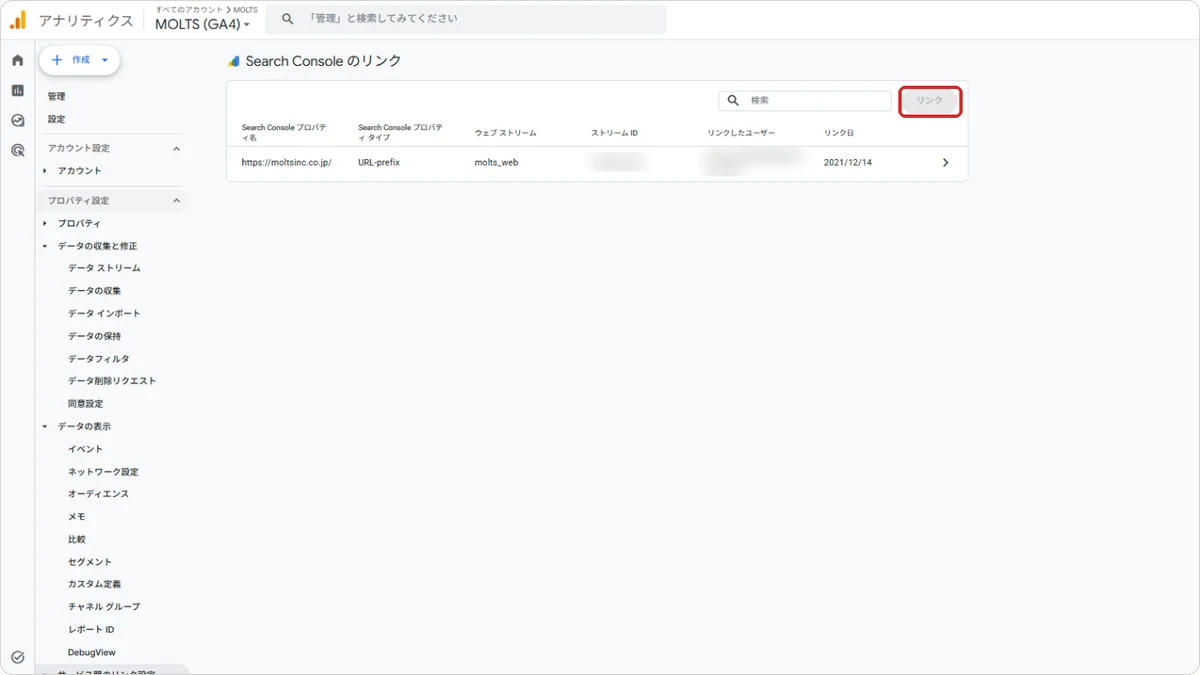
- 「リンク」を押し、「アカウントを選択」を押す
▼リンクの設定の画面
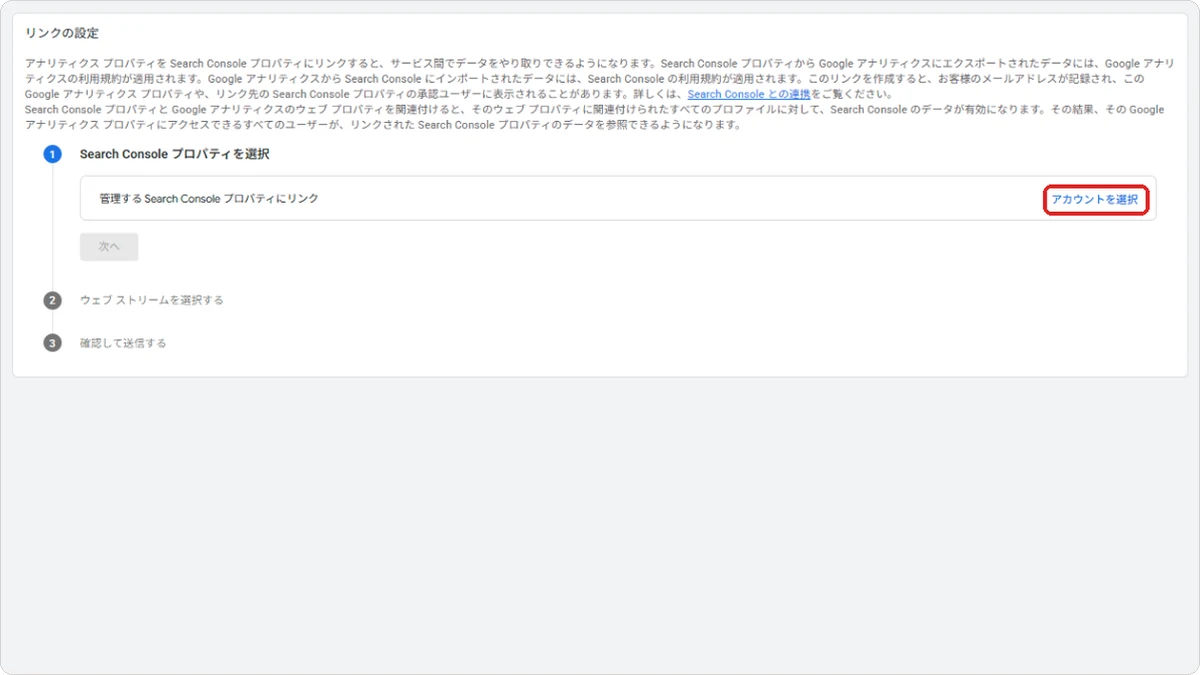
- 一覧から、リンクするSearch Consoleのプロパティを選ぶ。ほかのウェブのデータストリームとリンク済みのプロパティは選べない
▼プロパティの選択の画面
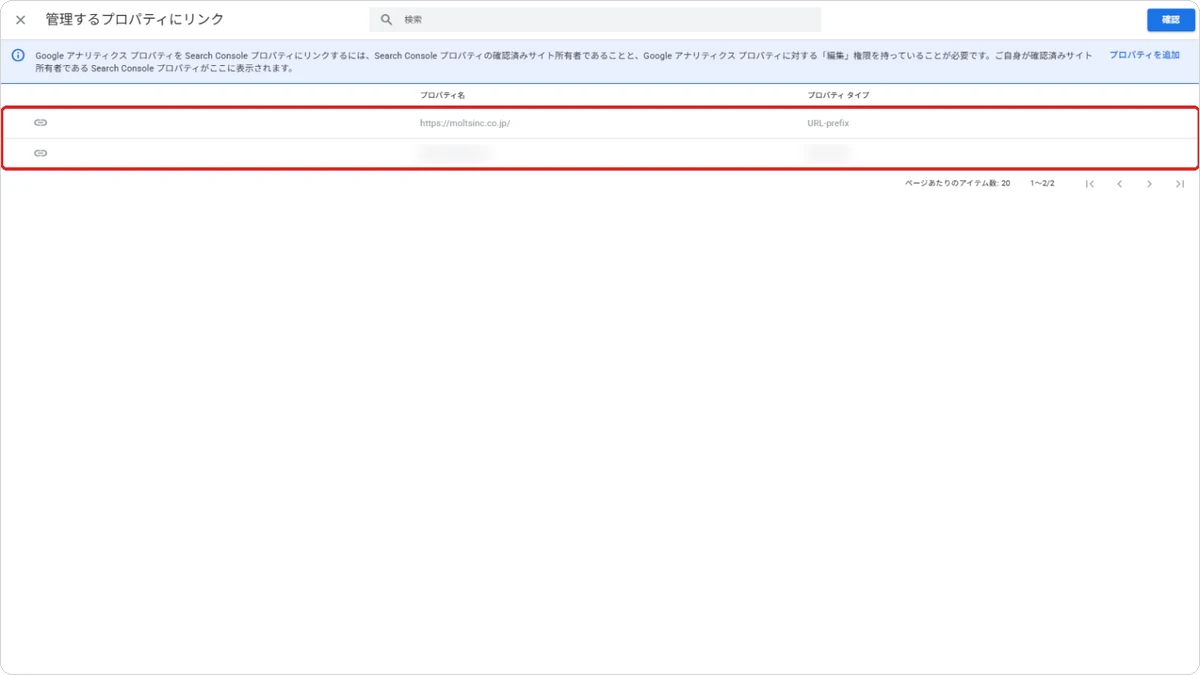
- 「確認」を押して、2つ目の「ウェブ ストリームを選択する」で、リンクするウェブのデータストリームを選ぶ
- 3つ目の「確認して送信する」で内容を確かめ、「送信」を押す
注意:データが出るまで最大48時間かかり、見られる期間は最長16か月です。
出典:アナリティクス ヘルプ「Search Console を Google アナリティクスに接続する」(2026年11月時点)
GA4の基本の使い方|レポートで流入・ページ・成果を見る
設定を済ませたら、まずレポートの画面で、サイトにどれくらい人が来ているか、どこから来ているか、どのページが見られているかを確かめます。期間の切り替えや前の期間との比較は、どのレポートでも同じ操作で使えます。
左メニューの5つの場所
GA4(Google アナリティクス)の画面の左側には、ホーム・レポート・探索・広告・管理の5つが並びます。どこに何があるかを先に知っておくと、見たい数字までの道で迷いにくくなります。
- ホーム:これまでの操作に合わせて、関係の深い情報がまとまって出ます
- レポート:アクセスの推移や、ユーザーとその行動を見る、ふだん使いの場所です
- 探索:標準のレポートでは見られない切り口で、データを掘り下げる場所です
- 広告:広告などの費用対効果や、成果に至るまでの経路を見る場所です
- 管理:アカウント・プロパティ・データストリームなどを設定する場所です
出典:Google「[GA4] Google アナリティクスの基本操作」
レポートはふだんの数字の動きを見る場所で、探索は標準のレポートを超えて掘り下げる場所です。慣れないうちは、レポートで気になる数字を見つけてから、探索で理由を調べます。こうすると、どこを見ているのか分からなくなりにくくなります。
レポートで見る4つの数字
レポートで見る数字は、何を決めるために見るかで変わります。左メニューの「レポート」には、ユーザー・集客・行動・キーイベントにあたる数字がまとまっています。
GA4 の数字は、すべてイベントをもとに数えられます。ページが読み込まれると page_view というイベントが記録され、ページビューの数になります。スクロールやファイルのダウンロードなども、拡張計測機能をオンにしておけば、コードを書き足さずに記録されます。
出典:Google「拡張計測機能イベント」(2026年11月時点)
「ユーザー」で訪問者の数と質がわかる
ユーザーの数字では、何人が訪れ、そのうち何人が初めての訪問かが分かります。年齢・性別・地域・使っている端末など、どんな人が来ているかも見られます。
初めての人とくり返し来る人の割合も、サイトの役割を考える手がかりです。新しい人を集めたいサイトでくり返しの訪問ばかりなら、集客の経路を見直す候補になります。
どんな人が来ているかが分かると、ランディングページや広告で伝えることを直しやすくなります。例えば、スマートフォンからの訪問が多いのに、フォームがパソコン向けの作りのままなら、そこが直す候補になります。
注意したいのは、年齢・性別・興味のデータの残り方です。この3つは、データの保持の設定にかかわらず、2か月だけ残ります。長い期間で比べたいときは、月ごとに書き出して手元に残しておきます。
出典:Google「データの保持」(2026年11月時点)
「集客」で訪問の経路がわかる
集客の数字では、ユーザーがどの経路(チャネル)からサイトに来たかが分かります。GA4 では、ユーザーが初めて来たときの経路は「ユーザー獲得」、訪問ごとの経路は「トラフィック獲得」のレポートで見ます。
出典:Google「トラフィック ソース ディメンションのスコープ」
新しい人を連れてきた経路を見たいときはユーザー獲得、広告やメールの配信ごとの効果を見たいときはトラフィック獲得、と使い分けます。
代表的なチャネルは次のとおりです。
- オーガニック検索:Google などの検索結果から来た訪問
- オーガニック ソーシャル:Facebook、Instagram、X(旧Twitter)などの SNS から来た訪問
- 直接:URL の入力やブックマークから来た訪問
- 参照:ほかのサイトに貼られたリンクから来た訪問
- 有料検索:リスティング広告など、検索連動型広告から来た訪問
- ディスプレイ:検索以外の面に出るディスプレイ広告から来た訪問
このほかに、メール、有料ソーシャル、オーガニック動画などのチャネルがあります。チャネルの分け方は、Google が決めたものから編集できません。
出典:Google「デフォルト チャネル グループ」(2026年11月時点)
「行動」でページの読まれ方がわかる
行動の数字では、どのページがどれだけ見られ、どれだけ読まれたかが分かります。GA4 では、ページごとの表示の回数を「ページとスクリーン」のレポートで見られます。
読まれ方を見る指標には、「エンゲージメント率」と「直帰率」があります。エンゲージメントのあったセッションとは、次のどれかに当たる訪問です。10秒以上続いた・キーイベントが起きた・2ページ以上見られた、の3つです。エンゲージメント率はその割合で、直帰率はその反対の割合です。
この2つは、ほとんどのレポートに初めからは入っていません。見たいときは、レポートの右上にある「レポートをカスタマイズ」から指標を足します。ページごとの直帰率が高いときは、そのページの冒頭で、来た人の知りたいことに答えられているかを見直す手がかりになります。
出典:Google「[GA4] エンゲージメント率と直帰率」(2026年11月時点)
「キーイベント」で成果の数がわかる
キーイベントは、問い合わせの完了や購入など、ビジネスの成果にとって特に重要な操作を数えるためのイベントです。集めたイベントのどれにでも印を付けてキーイベントにでき、その操作をした人数や、そこに至るまでの経路を見られるようになります。
問い合わせの完了ページの表示や、資料のダウンロード、購入の完了など、何を成果と数えるかはサイトによって違います。そのため、キーイベントは自分たちで選んで設定します。
ランディングページや集客のレポートの多くには「キーイベント」の列があり、ページや経路ごとの件数を見られます。施策のあとで成果がどう変わったかを見るときは、まずこの列から確かめます。設定の手順は、前の「ステップ6:キーイベントの設定」で説明しています。
キーイベントの数を、訪問の数と並べて見ると、どの経路やページが成果につながっているかが分かります。訪問ごとにキーイベントが起きた割合は、「セッション キーイベント率」という指標です。探索で、自分の見たい切り口と組み合わせて見られます。
セッションとユーザーの違い
GA4の数字は、セッション・ページビュー・ユーザーで数え方が違います。違いを押さえておくと、数字の大きさを取り違えにくくなります。
セッション数は、ユーザーがサイトを訪れて操作したまとまりの数です。初期の設定では、30分操作がないとセッションが終わります。1回のセッションで複数のページを見ても、セッション数は1です。
Google は「アクセス数」という言葉を正式には使っていませんが、一般にはセッション数と同じ意味で使われることが多くあります。
ページビュー数とは、ユーザーがページを閲覧した回数です。1回の訪問で5ページ閲覧すると、「5ページビュー」かつ「1セッション」になります。
ユーザー数は、サイトを訪れた人の数を、ブラウザの Cookie などの識別子をもとに数えたものです。同じ人でも、パソコンとスマートフォンで訪れると、別のユーザーとして数えられることがあります。
期間の選択と比較
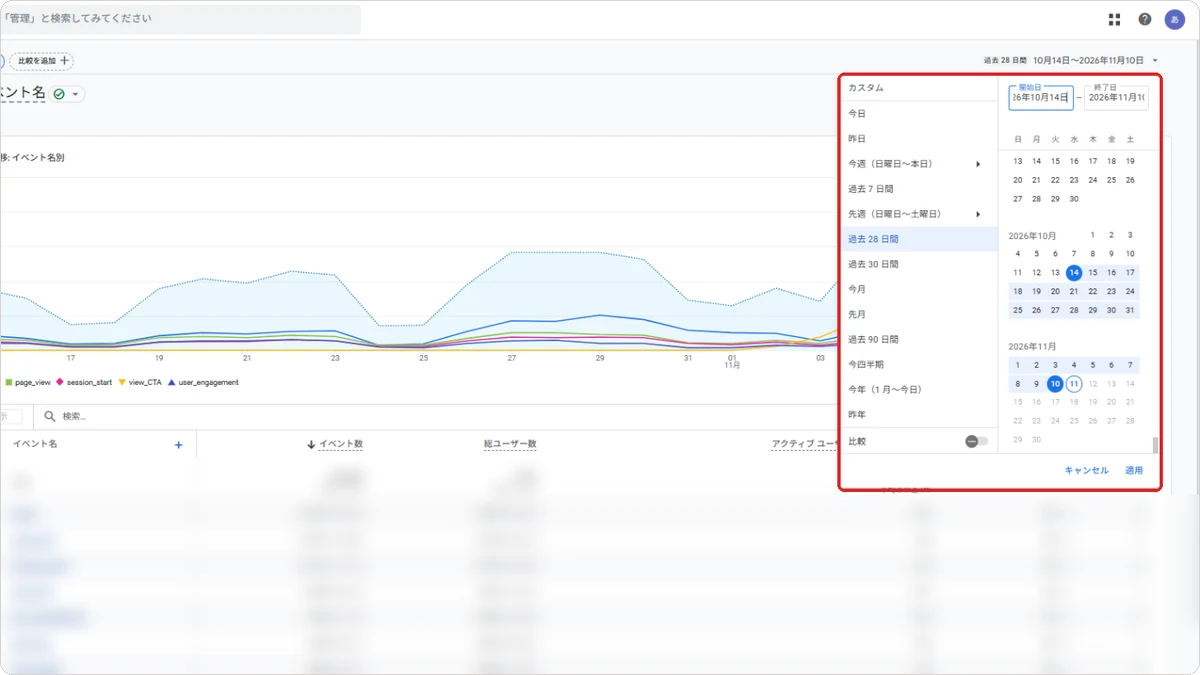
レポートの数字は、画面の上の日付で期間を選んで見ます。比べる期間も選べるので、先週と今週、前の年の同じ時期などを並べられます。
- レポートの右上の日付の範囲を押し、期間を選んで「適用」を押す
▼期間の選択の画面
- 「比較」をオンにし、比べる期間を選ぶ
▼期間の比較の画面
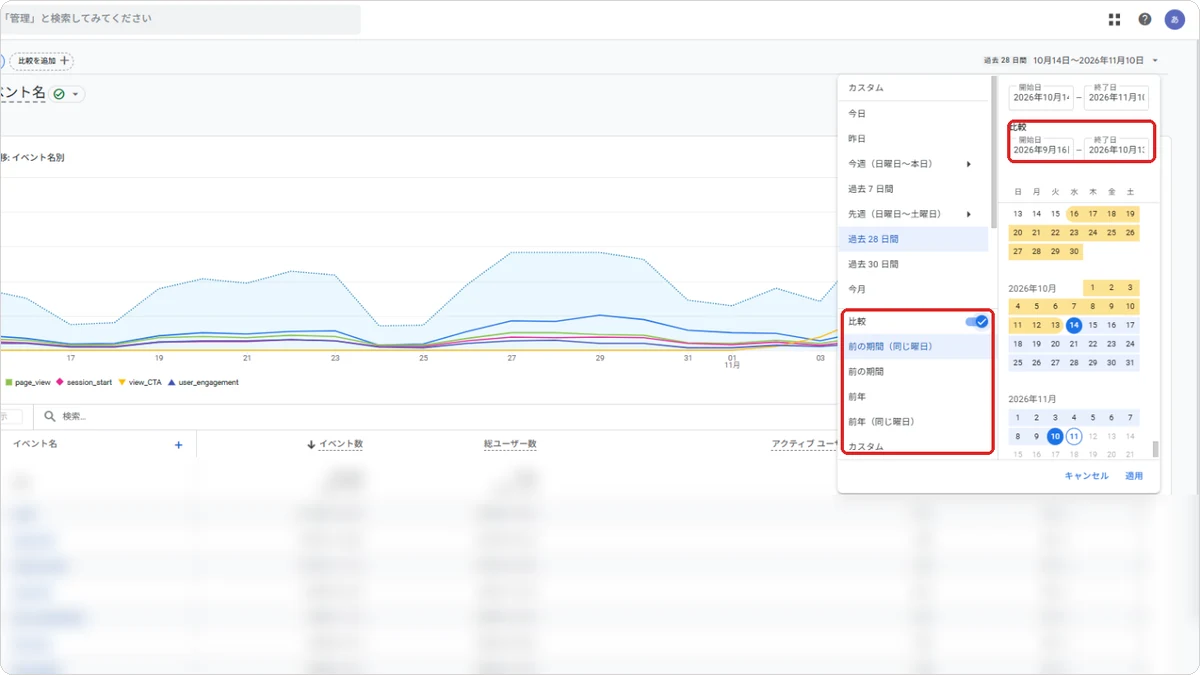
注意:データ探索で保持期間(ステップ7)より前は見られません。長い期間は、標準のレポートで見るか、BigQueryにエクスポートします。比べる期間は同じ長さにそろえます。
データのエクスポート
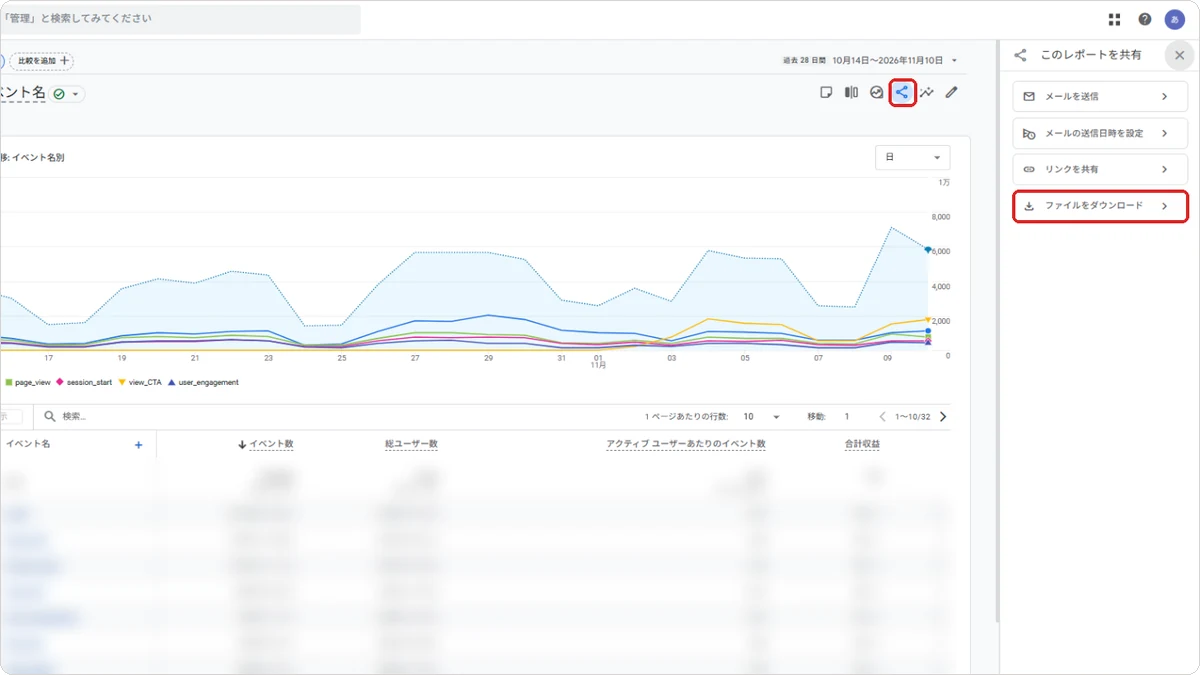
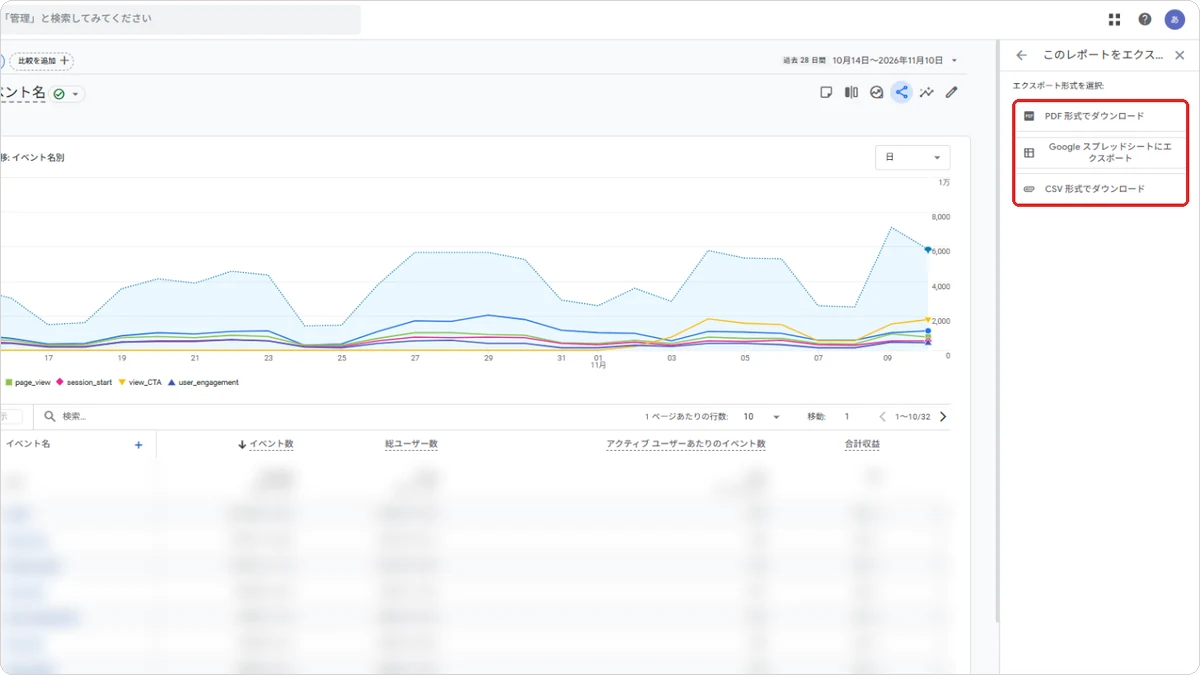
報告書にまとめるときや、GA4でできない集計をするときは、データを書き出します。
- レポートの右上の共有のマーク(「このレポートを共有」)を押し、「ファイルをダウンロード」を選ぶ
▼共有のメニューの画面
- 「PDF 形式でダウンロード」「Google スプレッドシートにエクスポート」「CSV 形式でダウンロード」から、書き出す形式を選ぶ
▼エクスポートの形式の選択の画面
注意:毎月同じ数字をまとめるなら、Looker Studioやスプレッドシートの拡張機能で自動で集める方法もあります。
経路データ探索
サイトを訪れた人がどのページからどのページへ進んだかを、木の枝のような図で見られる探索のレポートです。
- 「探索」を開き、「経路データ探索」を選ぶ
▼探索のテンプレートの一覧の画面
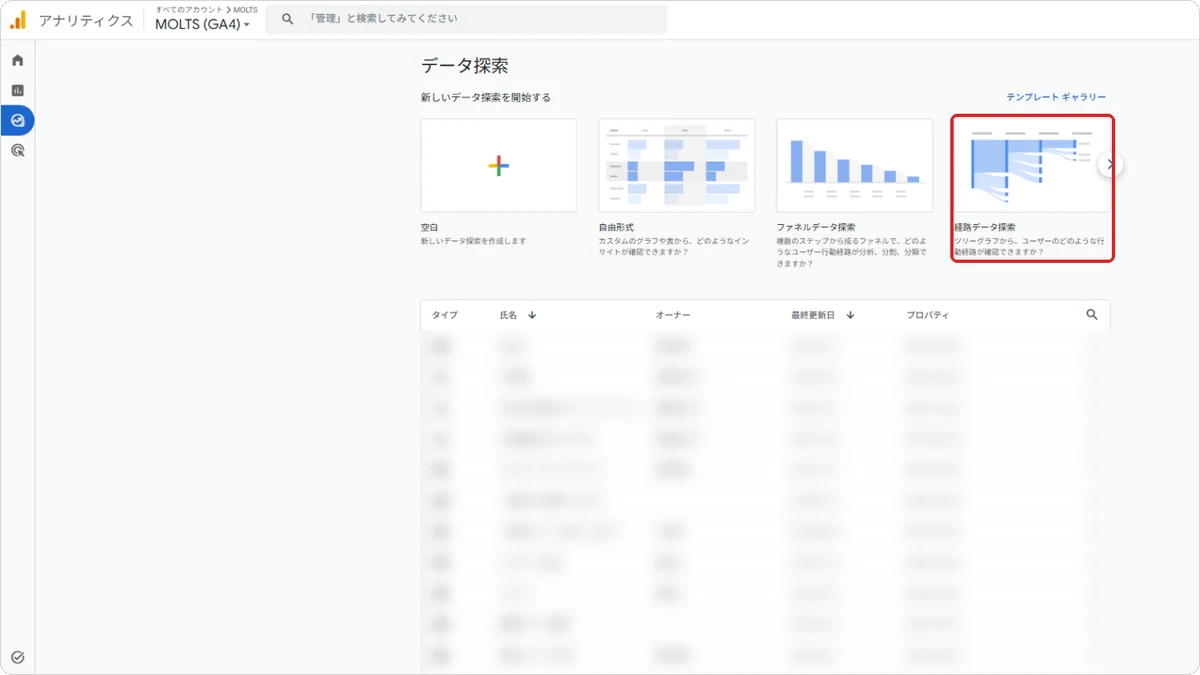
- 始点か終点を選ぶ(例:資料のダウンロードの完了ページを終点にする)。選べるのは、イベント名・ページのタイトル・ページパス・スクリーン名・スクリーン クラスです
- ウェブのページを追うときは、始点か終点の項目を「ページのタイトル」か「ページパス」にする
- ノードを押して次のステップを開き、要ればセグメントやフィルタで絞る。1つのステップに出るのは上位5個までで、「+ 追加」で最大20個まで広げられます。作り直すときは、右上の「最初からやり直す」を押します
出典:アナリティクス ヘルプ「[GA4] 経路データ探索」(2026年11月時点)
想定していなかったページの行き来や、離脱の多いページが見つかると、リンクの置き方や導線を直す手がかりになります。
独学でのGA4の設定で、初心者がやってしまいがちなよくある失敗
THE MOLTSにはデータ分析のプロフェッショナルが在籍しており、GA4の設定に関するご相談もよくいただきます。
その中でよく見られる、GA4の設定でよくやってしまいがちな失敗例を紹介します。
- 正しい数字が計測されていないことに気付かず運用を続けてしまう
- 本来取るべき数字を十分に洗い出せていない
- 運用する中で、以前どのような設定をしていたか分からなくなってしまう
- 数字の違和感を、施策の効果と読み違える
プロに依頼した場合の違いも含めて解説するので、参考にしてください。
よくある失敗1.正しい数字が計測されていないことに気付かず運用を続けてしまう
独学でGA4の設定をした際に発生しがちなのが、正しい設定ができておらず正確なデータを計測できていないまま運用してしまうことです。
例えば、自分では正しく設定をしたつもりでも、実際には抜け漏れや軽微なミスなどがあり、データが必要なときになってから「コンバージョン(キーイベント)が正しく計測できていない」となってしまうケースです。
データはマーケティング戦略などを考えるうえでの大切な資産ですし、後になってから過去のデータを計測し直すことはできません。そのため初めから正しい設定ができていないと、大きな機会損失に繋がってしまう恐れがあります。
データ分析のプロにGA4の設定を依頼すると、そのような設定ミスを防ぐために、計測確認(テスト)をしっかりと行ってもらえます。
また弊社がGA4の設定をサポートする場合は、どこでどのような設定をしたのかを設計書にまとめることで、定義を明確にして設定ミスを発見する体制を構築しています。
▼設計書イメージ
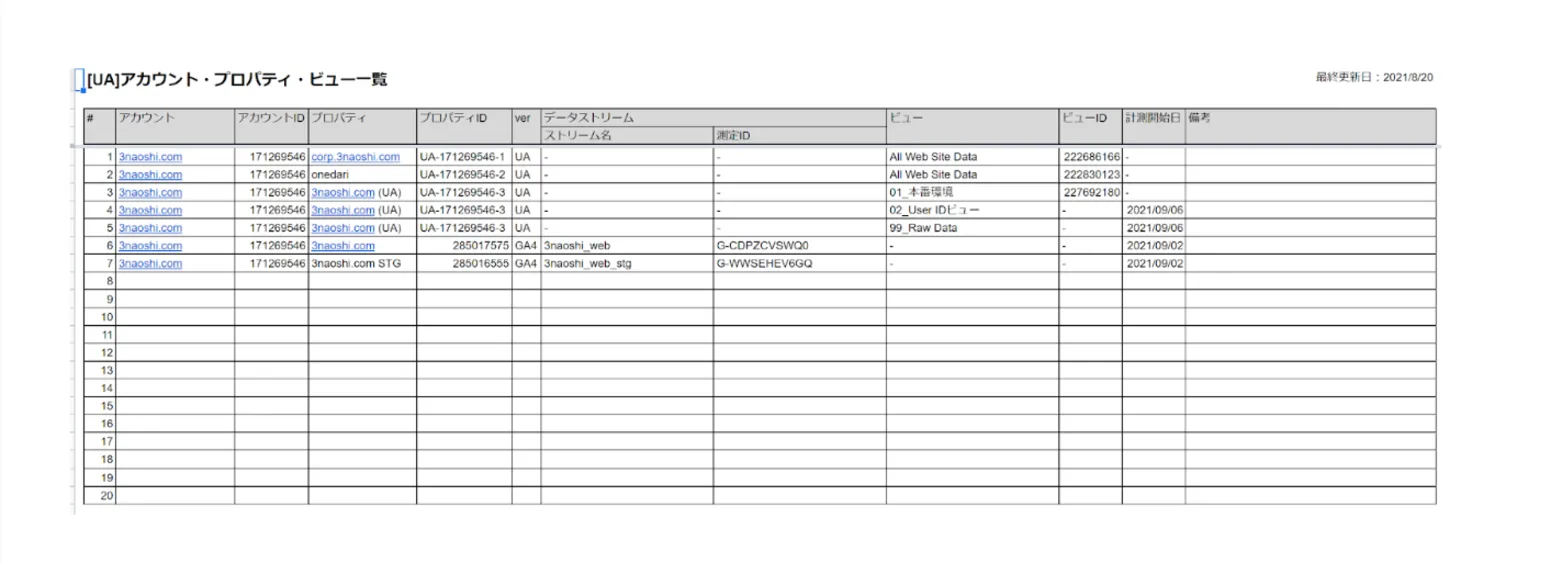
▼設計書に記載される内容
- アカウント・プロパティ一覧
- 基本設定
- 内部トラフィックルール
- 取得変数
- イベント設定
- イベントトラッキング管理
- utmパラメータ管理
- 連携済みツール
- GTMタグ情報
※設定内容により変動あり
万が一計測できていないデータが見つかったとしても設計書があれば、議論しながら設定の抜け漏れを見つけ出すことができます。
よくある失敗2.本来取るべき数字を十分に洗い出せていない
設定自体は正しかったものの、本来自社サービスのマーケティングに必要なデータを漏れなく取得することができていなかった、というケースもよくあります。
例えば、「特定の流入経路のみに絞って施策の効果を検証しようと思ったが、その経路のみに絞ったコンバージョン(キーイベント)設定ができていなかった」「特定のコンバージョンポイントのみの獲得数を測りたかったが、そもそもそれができるURL構造になっていなかった」などが考えられます。規模が大きくページ数が多いサイトほど、このようなミスが起こりがちでしょう。
繰り返しになりますが、後になってから過去のデータを取り直すことはできないため、初めから漏れなくデータを取得できていないと機会損失に繋がってしまう恐れがあります。
ビジネスモデルやデータ分析の目的・サイトの特性によって見るべき数字も変わってくるので、分析で必要な数字を洗い出しておく必要があります。
プロに依頼すると、これまでさまざまな企業の計測設定をしてきた知見をもとに、取るべき数字を提案してもらえるでしょう。以下のような要件定義からスタートし、ビジネスモデルや上流のマーケティング戦略も加味した設定をしてもらえます。
▼要件定義のイメージ
- 初期ヒアリング・調査
- KPI設計
- 計測範囲整理
- GAイベント・キーイベント設計
- 変数設計
- 技術要件確認
- 実装内容確定
- 設計書作成
よくある失敗3.運用する中で、以前どのような設定をしていたか分からなくなってしまう
運用していくなかで、企業の担当者が独学でGA4の設定を行うと、後からどのような設定をしているのかが分からなくなってしまうこともよくあります。
たとえば「フォームを追加したためコンバージョン(キーイベント)の設定を更新したい」「なんらかの計測エラーが起きているため、設定内容を見直したい」などの状態で、ある特定の人しか設定内容やルールが分からないとどうなるでしょうか。最悪のケースとして、設定した人が退職してしまっていたら、現状が把握できないため、更新も修正もできないという事態に陥ってしまいます。
中長期的に運用していくには、複数人がGA4についての知識を持ち、触れる環境を作ることが大切です。属人化させない・設計書を残す・ナレッジ共有できる環境を作るなどの工夫が必要でしょう。
なおデータ分析の領域は、ナレッジを残すことが極めて難しいという特徴があります。そのため、今後社内でデータ分析ができる体制を作っていきたいのであれば、データのプロに支援や教育を行ってもらうのもおすすめです。
会社によっては、講習会などトレーニングを提供していることもあります。設定時から一緒に取り組むことができれば的確なアドバイスがもらえ、計測や分析で困ったことがあったときにすぐに原因把握や対策の相談ができるでしょう。
よくある失敗4.数字の違和感の読み違い
GA4の数字に違和感があるときは、施策の効果と読む前に、計測の側を疑います。対象ではない利用者が混ざっている、同じ操作を二重に数えている、前の担当者が入れた設定が残っている、といったことがあるためです。
違和感の例は、次のようなものです。
- 社名などの指名検索から来た訪問なのに、成果の割合が低い
- 直接の訪問(Direct)が多すぎる
- ある日から急に数字が良くなった
こうしたときは、ログインして使う既存の利用者や、社内からのアクセスが混ざっていないかを1つずつ確かめます。同じタグが2か所に入っていないかも見ます。
途中から引き継いだサイトや、ヒートマップや A/B テストのツールを一緒に使っているサイトでは、計測の前提を見落としやすくなります。引き継いだときは、どの操作をキーイベントにしているか、どのアクセスを除外しているかを、最初に一覧にしておくと迷いません。
THE MOLTS のアナリストは、BtoB と個人の利用者が混ざったデータで、見込みの数字を読み違えたことがあります。それ以来、施策の結果を全体の数字だけで判断しないようにしています。
経路・ランディングページ・新規かリピーターか・端末の内訳もあわせて見ます。どこで数字が動いたかが分かるためです。違和感に気づいたら、計測の側に原因がないと確かめてから、施策の評価に進みます(GA のデータの混在が招いた目標設定のミスを書いたコラム)。
支援事例|株式会社ブイキューブ(通信・IT)
計測の数が社内の数と合わない状態を直した例です。2019年からの支援で、成果の地点が100以上あり、数が合いませんでした。THE MOLTS はタグと成果の設定を見直しました。計測できる地点は約10から300以上に、半年ほどでリードは10倍以上になりました。
支援事例|株式会社チームスピリット(通信・IT)
成果の数え方を決め直し、GA4の計測を作った例です。問い合わせに既存の顧客の分が混じっていました。THE MOLTS は成果を定義し直し、GA4の導入と一緒にフォームを整理しました(2024年公開)。約1年で、商談の数は前年比121%になりました。
GA4の設定をプロに頼むか、自分でやるかの判断
GA4の設定は独学でもできますが、次に当てはまる方はプロに相談するのがおすすめです。
- 自分で設定するのが難しく時間が掛かる
- 正しく設定できているか不安
自力で設定した方からも、「とりあえず設定したけれど、これで計測できていますか?」という相談をよくいただきます。
GA4は、設定を直しても、直す前のデータまでは直せません。設定が間違っていると正しい計測データを取得できず、これまで計測したデータが無駄になってしまいます。
独学で一から設定を学ぶと時間を要してしまい、工数も掛かるので結果的にプロに頼んだ方が安く済むこともあるでしょう。プロに依頼すると、KPIツリーを作って「そもそも何がKPIなのか」から見直せるので、取る数字も洗い出せます。
設定に不安があるときは、プロに依頼して学びながら将来的にインハウス化を目指すと良いでしょう。
プロに依頼した場合のサービス内容と費用相場
設定代行会社では、新規導入からイベント計測設定・BigQueryとの連携・レポーティング・戦略設計まで、幅広いサービスを提供しています。
費用は、サイトの規模と作りで大きく変わります。THE MOLTS のコラムでは、一般的な作りのサイトなら、初期設定と簡単なレクチャーで15万円ほどからと紹介しています。
ページ数が多いサイトや、会員のページ・ほかのシステムとのつなぎがあるサイトでは、要件を決めるだけで1か月ほどかかります。設定全体で3か月・100万円規模になることもあります(100万円の GA 設定の中身を書いたコラム)。
プロに依頼する大きなメリットは2つです。設計書で設定内容をはっきりさせられることと、マーケティングの視点から必要なデータを漏れなく取れることです。
プロはこのように使う、5つのアクセス解析事例
アクセス解析のプロは、サイトの種類ごとに、Google アナリティクスで見るものと使い方を変えています。5つの種類のサイトを例に紹介します。
1.BtoBサイト
一つ目は、BtoBサイトにおけるユーザー分析です。
BtoBサイトでは、Web上で成約まで至らないのが一般的です。お問い合わせ(リード)を獲得したのち、ヒアリング→商談→成約と、オフラインの営業接点を経て成約に至ります。また成約後に、FAQを閲覧する、オプション製品の検討を行う、といった用途で使われるケースもあります。
そのため、BtoBサイトでは、さまざまなステータス(未成約・商談中・○○製品を購入済み など)のユーザーを特定します。そのうえで、ステータスごとのサイト閲覧行動を分析し、行動仮説を立てることが重要です。
具体的には、顧客ステータスごとにメールのパラメータを変える方法があります。それぞれのパラメータを踏んだユーザーが、どのようなコンテンツを閲覧しているかを分析します。
HubSpotなどのMAとCMSが一体となったツールを導入している場合もあります。その場合は、検討ステータス情報をGoogle アナリティクスと連携して分析することもできます。
設定の難易度は高まりますが、精度高く分析したい場合にはこれらの方法も検討していくことを推奨します。
支援事例|株式会社ブイキューブ(通信・IT)
GA と社内の数字をそろえた例です。2019年からの支援の当時、CV ポイントが100以上あり、数が合いませんでした。THE MOLTS は計測の抜けを洗い出しました。メディアの施策も含め、セッションは前年比約7倍、リードは約10倍以上になりました。

Marketing Project Lead
永田 さおり
SAORI NAGATA
業界歴10年以上。オウンド・コンテンツマーケティングを中心に100社以上を支援。現在はデジタルマーケティングの立ち上げから実行、組織開発・コミュニケーション設計までの総合支援を行う。
2.Eコマース
Eコマースでは、商品の閲覧から購入までの操作をイベントとして送ります。Google アナリティクス上で、ECサイトの受注データを計測できるようにするためです。
GA4 で使うのは、次のようなイベントです。
- 商品の閲覧(view_item)
- カートへの追加(add_to_cart)
- 購入手続きの開始(begin_checkout)
- 購入(purchase)
出典:Google「イベントにキーイベントとしてマークを付ける」
売上だけでなく、商品の閲覧回数・カート投入回数・カートからの削除数・購入フォームへの遷移数なども計測します。受注DBに計測されない指標まで見ることで、商品のパフォーマンスを多面的に判断していきます。
ある商品の売上を伸ばしたいときは、閲覧回数が少ないのか、カートに入る回数が少ないのか、と課題を特定します。
売上が見えるようになると、マーケティング施策の費用対効果がはっきりします。売上ベースでみて効果のある施策だけを残すことができます。
ECの計測は、商品やカートの情報をイベントと一緒に送る必要があり、実装の難しい設定です。設定の仕方がわからない場合の相談先は2つです。Google アナリティクスのコンサルタントと、利用中のECカートシステムのベンダーです。購入の数が受注の数と合っているかも、最初に確かめておきます。
3.FAQサイト
FAQサイトにおいては、Q(質問)とA(回答)が見られた回数のほか、回答の質も合わせて評価することがあります。
回答の質は、「役に立った」「役に立たなかった」のボタンを置き、閲覧者が押した数で測ります。
「役に立たなかった」の割合が高く、閲覧回数も多いFAQから、回答内容を見直します。
GA4 では、ボタンのクリックをイベントとして送り、どの質問のどちらのボタンが押されたかを、イベントのパラメータで分けて数えます。サイトのコードを直さずに設定したいときは、Google タグ マネージャーでクリックを拾う方法もあります。
数えたクリックは、探索で質問のページごとに並べ、閲覧の回数と「役に立たなかった」の割合を1つの表にすると、直す順番を決めやすくなります。閲覧が多いのに割合が高い質問から直すと、直した効果が数字に出やすくなります。
FAQ を見たあとにお問い合わせのフォームへ進んだ人の数も、あわせて見ておきます。FAQ で解決できずに問い合わせに進む人が多い質問は、回答の足りない所を教えてくれます。回答を直したあとは、同じ質問の「役に立たなかった」の割合と問い合わせの数が下がったかを、前の月と比べて確かめておきます。
4.サイトリニューアル
見た目が整ったWebサイトでは、課題がどこにあるのか、ぱっと見では分からないことがあります。
しかし、「サイトリニューアルでかえってコンバージョンが減ってしまった」といった失敗は避けたいものです。
こうした場合は、以下のステップでのアプローチを検討していきます。
- 顧客がWebサイトに訪れる目的を考える(いくらで購入できるのか知りたい・お店がどこにあるのか知りたいなど)
- その目的ごとに、Webサイト上でのゴールとなるページを決める(お店がどこにあるのか知りたい→店舗詳細ページなど)
- Webサイト上でアンケートを行い、Google アナリティクスで計測されたアクセスログを付け合わせ、目的ごとにゴールに到達した率を測定する。
ある「貴金属・ジュエリー買い取りサービス」のサイトリニューアルを例に説明します。高級感のあるデザインで、ぱっと見ただけでは、どこに問題があるのかわかりません。
このサイトを訪れるユーザーの目的は、主に次の5つと考えました。
- 自分の持っている貴金属・ジュエリーが買い取ってもらえるのか知りたい
- いくらで買い取ってもらえるのか知りたい
- 傷などがあったら・箱をなくしていたら査定にどれだけ影響があるのかを知りたい
- そもそも正しく査定してくれるのか、不当に安く査定されないのか知りたい
- お店の場所・営業時間が知りたい
それぞれの目的に対し、ゴールとなるページを定めます。Webサイト訪問時にポップアップでアンケートを取り、回答ごとにゴール到達率を測定します。
分析の結果、「いくらで買い取ってもらえるか知りたい」に課題があることが判明しました。そこで、Google アナリティクスの探索を使って、サイト内の行動の流れをつぶさに分析します。そこから改修が必要なページを特定し、リニューアル時に補強するポイントを明らかにします。
5.メディアサイト
メディアサイトは明確なコンバージョンポイントがないため、「PV」をKPIに置きがちです。
もちろん、PVはメディアサイトにおいて重要なKPIの一つですが、
- PV=セッション × (ページ/セッション)
- セッション=新規セッション+リピートセッション
とKPIをさらに分解していくと、PVを上げるには、それぞれの項目をどう改善していくか、という目線が要ることが分かります。このように、KPIをかけ算や足し算の要素に分けていくことを「KPIの分解」といいます。
例えばページ/セッションを増やすには、「直帰率を下げる」「回遊性を高める」という2つの視点に分解できます。
直帰率を下げるには、ランディングページを、パッと見で「長そう」「難しそう」と思われない作りにする施策が考えられます。回遊性を高めるには、記事のレコメンデーション、過去に見た記事の表示、カテゴリページへの誘導などが考えられます。
また新規セッションを増やすには、SEO対策、SNSのシェア増強、広告などが考えられます。リピートセッションを増やすには、会員登録促進・メールマガジン登録・SNSの登録・WebPushの登録なども有効です。
このように一口にPV数といっても、KPIの因数分解を行うことでいろいろと施策の切り口が見えてきます。Google アナリティクスは、いま各KPIがどのようなスコアかを確かめるために使っています。施策を実行したあとに、スコアが改善したかを判断するのにも使います。
Google アナリティクス360とは?スタンダード版との違い
Google アナリティクス360 は、Google アナリティクスの上位版(有料)です。データの収集・レポート・保持・BigQuery への書き出しの上限が、無料の標準のプロパティより引き上げられます。
Googleマーケティングプラットフォームから、導入を申し込むことができます。料金は公式ヘルプに書かれていないため、導入を考えるときは、このページから問い合わせて確かめます。
無料版と有料版の違い
無料版との大きな違いは、「上限の引き上げ」「データの保持期間」「サービスレベル契約」の3点です。主な上限と保持期間は、次のとおりです。
| 項目 | 無料版(標準のプロパティ) | 有料版(360 のプロパティ) |
|---|---|---|
| 1つのイベントに付けられるパラメータ | 25個 | 100個 |
| ユーザー プロパティ | 25個 | 100個 |
| イベント単位のカスタム ディメンション | 50個 | 125個 |
| キーイベント | 30個 | 50個 |
| オーディエンス | 100個 | 400個 |
| イベントデータの保持期間 | 2か月か14か月 | 最長50か月 |
出典:Google「[GA4] Google アナリティクス 360(Google アナリティクス 4 プロパティ)」(2026年11月時点)
出典:Google「データの保持」(2026年11月時点)
上限が効いてくるのは、計測したいことが多い大きなサイトです。例えば、1つのイベントに付けられる情報(パラメータ)は、無料版では25個までです。商品やページの細かい情報まで送りたい EC やメディアでは、この上限に先に当たることがあります。
保持期間は、探索で何年もさかのぼって比べたいときに効いてきます。無料版の14か月では、2年前の同じ月とは探索で比べられません。
360 のプロパティには、Google マーケティング プラットフォームのサービスレベル契約が当てはまります。計測の止まりが売上に直結する大きなサイトでは、上限と合わせて判断の材料になります。
ただし、上限に当たっているからといって、すぐに 360 が要るとは限りません。どの数字を誰が何に使うかを決めてから、上限に当たる理由が計測の量なのか、データの置き場なのかを見分けると、選ぶ道がはっきりします。
支援事例|株式会社シフト(通信・IT)
GA4 の上限に当たり、データの置き場を見直した例です。2025年の支援の当時、ダッシュボードは開くのに丸1日かかっていました。THE MOLTS のグループ会社が BigQuery の環境を約1か月で作り、更新の待ちがなくなりました。
事例を読む:「データ課題の突破口を見出し続けてくれる」あえて手の内明かすスタイルで持続的なパートナーにTHE MOLTSが選ばれ続けるワケ →
GA4の数字とユーザーの声を合わせて見る
Google アナリティクスでは、ユーザーのサイト上の行動をはじめ、さまざまなデータを見ることができます。ただ、サイトを使っているのはユーザー本人です。その気持ちやユーザーを取り巻く環境のように、数字にならない面もあります。
実際にユーザーにインタビューしたり、ユーザーに近い人にサイトを使ってもらったりします。そうすると、データでは見えなかった問題点が見え、新たな施策を打てます。
施策の効果を改めてGoogle アナリティクスで分析すると、数字と声の両方をもとにした改善を続けられます。THE MOLTS は、新しい施策を足す前に、今の流れのどこで止まっているかを数字で確かめ、効く所から直すようにしています。
よくある質問
Googleアナリティクスとは何ですか?GA4とは違うものですか?
Googleアナリティクスは、Googleが提供する無料のアクセス解析ツールです。Webサイトへの訪問者数・流入経路・行動を計測し、サイトの改善や施策の効果の測定に使います。今「Googleアナリティクス」と言えば、その今の版であるGA4のことです。
GA4とは何ですか?
GA4(Google Analytics 4)とは、Googleが提供する最新版の無料アクセス解析ツールです。Webサイトとアプリのデータを横断して分析でき、ユーザー中心の測定・機械学習による予測・BigQuery連携などが主な特徴です。
GA4の設定手順は?
GA4の設定は、大まかにいうと、①GA4プロパティを作成、②GTM(Googleタグマネージャー)からGA4設定タグを追加、③コンバージョン(キーイベント)を設定、の3ステップで進めます。旧UAのようにサイトへ計測コードを直接埋め込むのではなく、GTM経由でタグを管理する運用が標準です。設定後はデータストリーム・イベント・ユーザープロパティの各概念を押さえておくと運用がスムーズになります。
GA4の設定の確かめ方は?
自分のブラウザでサイトを開き、GA4の「リアルタイム」のレポートに自分のアクセスが出るかを見ます。パラメータを含め、イベントを1件1件確かめたい場合は、GTMのプレビュー機能と、GA4のDebugViewを用いて確認することができます。
GA4は何から始める?
最初に取り組むべきは、計測したい指標を洗い出してキーイベントとして正しく定義することです。目的の指標が定義されないまま導入すると、集めたデータが意思決定に使えず運用が形骸化します。次にGA4プロパティ作成→GTM経由のタグ追加→キーイベント設定の順で環境を整え、Search Console連携まで済ませて集客と行動をひとつのダッシュボードで見られる状態を作ります。
GA4では何を見る?
まずは、成果として決めたキーイベントの数と、その成果につながった流入元やページを見ます。期間を比べてどこが増減したかを確かめ、経路データ探索でページの行き来を見ると、導線の直す所が見つかります。Search Consoleとリンクすると、検索からの集客もGA4の中で見られます。
著者情報

Data Project Lead
西 正広
MASAHIRO NISHI
業界歴15年以上。データ戦略の立案、アクセス解析、CVR改善、データ活用基盤の構築など、データドリブンなマーケティング組織の構築を支援。電通デジタルを経て2019年にTHE MOLTS参画。
記事をシェア