

ショッピング広告とは|ECサイトの売上を向上させる3つの効果
この記事でわかること
- ショッピング広告の仕組みや費用
- ショッピング広告を掲載する手順
- ショッピング広告で成果を上げるために留意すべきこと


「ショッピング広告は他のWeb広告と何が違うの?」「ショッピング広告を掲載するにはどうすればいい?」本記事を見ていただいている方はこのような悩みをお持ちではないでしょうか。
ショッピング広告とは、検索結果画面などに表示される商品画像付きの広告です。ECサイトなどの広告として活用され、CVRの高さやCPCの安さが特徴です。
具体的には後ほど解説しますが、以下のような仕組みで広告が表示されます。
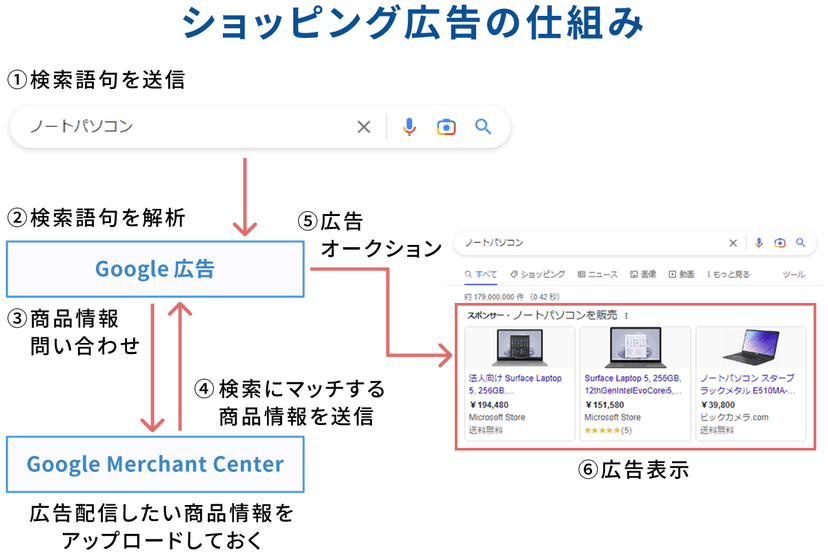
ショッピング広告は商品情報を入力する商品フィードの作成が重要なポイントとなります。そのため、知識がない状態で始めると想定していたような成果が上がらない可能性があるため、事前にショッピング広告について理解を深めておくことが重要です。
この記事では、ショッピング広告の基礎から掲載する方法まで詳しく解説しています。また、正しく理解していないと審査に影響する「ショッピング広告のポリシー」についても解説していますので、ぜひ最後までお読みください。
まずここを理解!ショッピング広告の基本

ショッピング広告の運用などについて見ていく前に、ショッピング広告とはどのようなものなのかについて理解しましょう。
以下のような基本を理解しておくことで、この記事の解説をより理解できます。
- どのような広告か
- 掲載される場所
- 掲載される仕組み
- ショッピング広告の費用
ショッピング広告とはどのような広告?
冒頭でもお伝えした通り、ショッピング広告は検索結果に画像と商品情報をセットで表示できる広告です。リスティング広告のような「検索連動型」の広告で、ユーザーが検索したキーワードによって表示される特徴があります。
ショッピング広告は、ECサイトや単品リピート通販などで活用されることが多く、主にアクセス数や売上の向上を目的としています。
ショッピング広告が掲載される場所
ショッピング広告は、以下のようにリスティング広告よりも上部に掲載されます。
〈PCで見た場合のショッピング広告〉
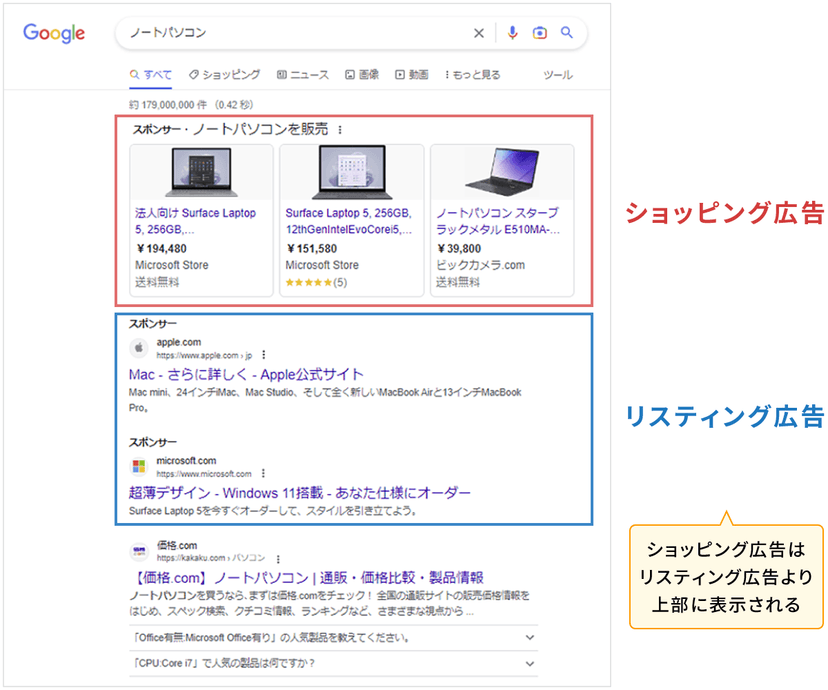
このように画像付きで掲載されるので、ユーザーの目を引きやすい広告と言えるでしょう。
さらに、スマートフォンの場合はショッピング広告の画面占有率が高くなるため、より広告を目立たせて表示させることが可能です。
〈スマートフォンで見た場合のショッピング広告〉
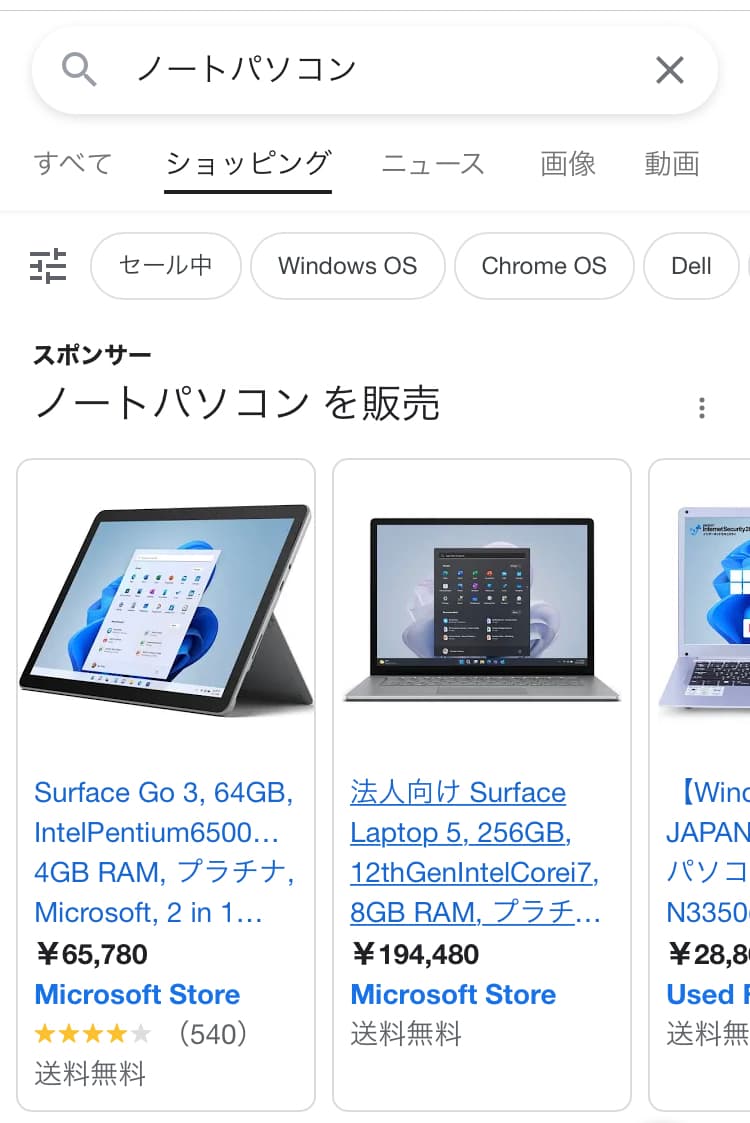
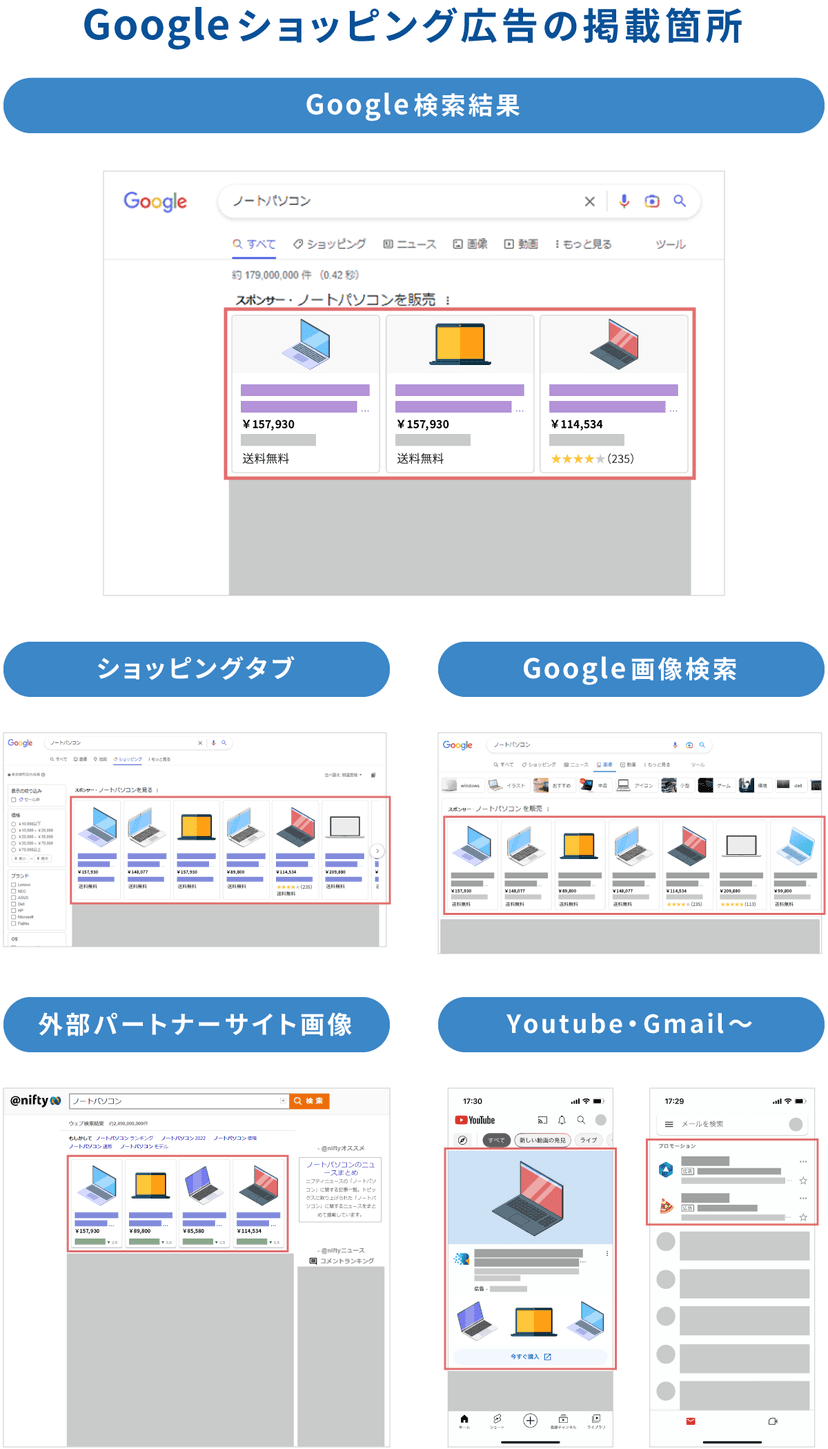
検索結果画面以外にも、以下4か所に表示されます。
ショッピング広告が掲載される仕組み
ショッピング広告を配信するためには、Google Merchant Centerに商品情報の登録を行う必要があります。それをGoogle広告と連携し、ショッピング広告のキャンペーンを作成することで、検索結果にショッピング広告を配信することが可能です。
通常の検索連動型広告の場合はキーワードの設定が必要です。しかし、ショッピング広告ではGoogle Merchant Centerに登録された商品情報と検索ワードを照らし合わせ、関連性の高い商品が表示されるため、キーワードの設定が不要です。
ショッピング広告の費用
ショッピング広告の課金方式は、クリックされるたびに費用が発生するクリック課金です。クリック単価(CPC)は商品によって相場が変わりますが、10~30円が目安とされています。
通常の検索連動型広告のCPCよりも相場が安いという特徴があります。
2020年10月から、Google検索の「ショッピングタブ」に無料で広告を掲載できる無料リスティングが利用できるようになりました。掲載面は有料ショッピング広告の下部です。
- Googleショッピング広告を試してみたい
- 広告予算が少ない
- ショッピング広告の効果をさらに向上したい
このような場合は、無料リスティングを活用してみてください。
無料リスティングの詳細や掲載方法については「Googleショッピングの「無料掲載枠」とは」で詳しく解説しています。
ショッピング広告を運用する3つのメリット

ショッピング広告には、以下3つのメリットがあります。
ショッピング広告のメリット
検索画面の最上部の枠に商品画像付きで掲載できる
費用対効果が高い
ロングテールの商材も広告掲載でき、幅拾いニーズやキーワードを拾える
メリットを理解しておくことはショッピング広告を始めるべきかどうかの判断材料になるので、どのような効果が得られるのか詳しく見ていきましょう。
検索画面の最上部の枠に商品画像付きで掲載できる
先ほどもお伝えした通り、ショッピング広告は検索画面の中で最上部に掲載できます。
リスティング広告と異なり商品画像付きで掲載できるので、非常にユーザーの目に留まりやすい広告です。また、一度の検索で自社商品が複数表示される可能性もあります。
もし購買まで至らなかったとしても、商品画像がユーザーの印象に残るものであれば、認知拡大にも効果があるでしょう。
しかし、一度商品を認知したユーザーであっても、価格比較や検討のために購入を先延ばしにするケースも多くあります。そのような場合には、リターゲティング広告で再度アプローチすることで購買意欲を復活させることが可能です。
「検討中ユーザー」に対してリターゲティング広告を配信することで、単純接触効果により商品への関心を維持し、適切なタイミングで購入を促すことができます。
特に高額商品や比較検討が必要な商材では、ショッピング広告の認知効果とリターゲティング広告の再アプローチ効果を組み合わせることで、より高いコンバージョン率を実現できるでしょう。
費用対効果が高い
ショッピング広告は、CPCが安くCVRが高くなる傾向があります。
先ほど少し触れたように、CPCはリスティング広告よりも安く、相場は10~30円ほどです。その理由は、掲載枠の多さに対して出稿する競合が少ないことが挙げられます。
また、CVRが高い理由は、ユーザーの興味がある商品ページに直接誘導できるためです。また、興味・関心があるユーザーのみがクリックする傾向があるため、購買意欲の高いユーザーを効果的に誘導できます。
CPCが安くCVRが高い広告であるため、成果単価(CPA)を下げることができます。つまり費用対効果が高い広告だということです。
ショッピング広告の費用対効果を正確に測定する
費用対効果が高いショッピング広告ですが、扱う商品は単価が異なったり、複数商品をまとめて購入されることがあります。このような場合、CPAだけでは広告の真の効果を正確に測定することが困難になります。
そこで重要になるのが「ROAS(広告費用対効果)」という指標です。ROASは「かけた広告費に対して、どれだけの売上が発生したか」を測るための指標で、「広告経由の売上÷広告費×100(%)」で計算されます。
ROASを活用することで、1コンバージョンの価値が異なる場合でも広告の効果を検証しやすくなります。ただし、目標ROASを設定する際は売上原価を考慮し、「何%以上のROASであれば黒字になるのか」をもとに計算することが必要です。
ROASの理解により、商品単価の違いを考慮した正確な効果測定と、売上原価を踏まえた現実的な目標設定、さらに広告費削減・CVR向上・客単価向上といった具体的な改善方向を把握できます。
ロングテールの商材も広告掲載でき、幅拾いニーズやキーワードを拾える
ロングテールの商材とは、いわゆる「売れ筋商品」のような売れる商品ではなく、1商品あたりの販売数が少ない商品を数多く揃えることで、合計販売額が売れ筋商品を上回るという考え方です。
ショッピング広告の場合、ユーザーが検索するキーワードの数が増えるほど、ニッチな商品になります。
例えば、「ノートパソコン」に当てはまる商品はさまざまなブランド・性能・価格帯のものがあります。しかし、「ノートパソコン DELL」や「ノートパソコン DELL Core i7」というように、キーワードを増やすほど、探しているユーザーが限られたニッチなものになっていくということです。
ニッチな商品は、ニーズに当てはまるユーザーにとって「こんなものを探していた」と思わせることができます。
ショッピング広告はクリックされなければ料金が発生しない課金方式であるため、幅広い商品の広告を表示させることができます。
そのため、ロングテールの商品も無駄な費用をかけずに配信できるのです。
その結果として、幅広いニーズに向けた広告を配信でき、さまざまなキーワードを拾うことができます。
もし、リスティング広告でロングテールKWに対応するためには、多量のKWに対してそれぞれ最適な広告文・遷移先を手動で設計・管理する必要があります。
また、一つひとつの検索ボリュームが少なく広告枠が出なかったり、データ不足で学習が進みにくいケースもあるため、ショッピング広告の方がロングテール商品の広告配信を効率的に行うことができます。
- 競合他社が少ないため、1広告あたりの単価を抑えられる
- 新しいメニューは広告効果が高い可能性がある
- ユーザーにとっても新鮮であるため、視認性向上が期待できる
ショッピング広告のデメリットは工数の多さ
Googleショッピング広告は商品フィードの作成・管理に工数がかかるというデメリットがあります。
フィードには商品に関する詳細な情報を記載する必要があり、商品数が多いほど作成だけで多くの時間がかかります。
また、価格の変動などがあった場合はフィードの情報を更新する必要があり、それを怠ると広告が掲載されなくなるリスクがあります。
そのため、セールなどを行ったり在庫数が変化したりした場合は適時更新を行わなくてはならず、常に広告と遷移先の商品ページの情報が一致するようにしておかなければなりません。
カードシステムの中には、ショッピング広告と連携できて、商品フィードの管理を以下のように効率化してくれるものもあります。
- フィードの自動作成
- 在庫状況を自動でショッピング広告に反映
- フィードの管理が不要
以下は、ショッピング広告と連携できるカードシステムの一例です。
ショッピング広告の運用を始めるのであれば、まず自社が導入しているカードシステムに連携機能がないかを確認するところから始めてください。
ショッピング広告を実施すべき企業

ここまで、ショッピング広告の特徴について解説しましたが、「結局自社でもショッピング広告を始めた方がいいのかわからない」という人もいるでしょう。そこで、ショッピング広告がおすすめな企業・サイトを理由とともにまとめました。
| ショッピング広告がおすすめな企業・サイト | 理由 |
|---|---|
| ECサイト全般 | ・リスティングよりも上位に表示される |
| 多品目を扱うサイト | ・ロングテール商品も掲載できる |
| 視覚的にアピールしたい商品を扱うサイト | ・画像付きで広告を掲載できるので、アパレルや化粧品などは視覚的な情報があることで効果を得やすい |
先ほどお伝えしたように、ショッピング広告と連携できるカートシステムを導入している企業であれば、フィードの用意や更新の手間がかからないため、特に始めやすいでしょう。
他の広告手法との組み合わせも検討する
ショッピング広告の導入を決める前に、他のWeb広告手法との組み合わせや優先順位も検討しましょう。
Web広告はそれぞれターゲット層や目的によって効果が異なります。例えば、認知拡大にはディスプレイ広告、潜在層へのアプローチにはSNS広告、サイト訪問者の再来訪にはリターゲティング広告が適しています。
限られた予算とリソースの中で最大の効果を得るための総合的な広告戦略については、以下の記事で詳しく解説しています。
Googleの「ショッピング広告のポリシー」を理解することが大切

ショッピング広告は、在庫がある商品ならどのようなものでも掲載できるというわけではありません。また、広告内容によって制限があったり禁止されている行為があったりするので、「ショッピング広告のポリシー」を事前に読んで理解しておく必要があります。
ここでは、ショッピング広告のポリシーにはどのようなことが記載されているのか、以下の項目を簡単に要約し解説していきます。
ショッピング広告のポリシー
広告掲載対象外のコンテンツ
禁止されている行為
制限付きコンテンツ
編集基準
では、ひとつずつ見ていきましょう。
広告掲載対象外のコンテンツ
以下のようなショッピングコンテンツは広告掲載の対象外であるため、注意が必要です。
| コンテンツ | 例 |
|---|---|
| チケット販売 | コンサートチケット/航空券 |
| 乗り物 | 自動車/オートバイ/ボート |
| 金融商品 | 株式/投資商品/保険/クレジットカード |
| 電子書籍とデジタル書籍 | 電子書籍/デジタル書籍 |
| 通貨 | 金地金/貴金属/現地通貨/仮想通貨 |
| オープンループのギフトカード | クレジットカード発行会社の商標がついたプリペイド ギフトカード |
| サービス | 保守サービス/修理サービス/ファイナンシャルプランニングサービス/コンテンツのストリーミング |
| 不動産 | 住宅 |
| 定期的な請求 | デジタルコンテンツの定期購入 |
| 商品ソフトウェアによって処理される請求 | ソフトウェアを別途インストールしないと支払いができない商品 |
※参考:Google Merchant Centerヘルプ|広告掲載対象外のショッピング コンテンツ
特にサービスの場合は、商品に「設置サービス」などが付帯されている場合も当てはまるので、気を付けましょう。
禁止されている行為
以下のような手法はGoogleポリシーで禁止されている行為です。
| 広告ネットワークの不正利用 | ・悪質なコンテンツ |
| 不当なデータ収集とデータ利用 | 以下のようなユーザー情報の不正使用や、目的を明らかにしない、もしくは適切な安全対策を取らずに収集することは認められない |
| 不実表示 | ・関連するすべての情報をあらかじめ提供していない、もしくはユーザーから明確な同意を得ることなく購入やダウンロードなど契約行為を促す宣伝行為 |
※参考:Google Merchant Centerヘルプ|ショッピング広告のポリシー
禁止行為に該当する商品があった場合、アカウントが停止される可能性もあるので確認しておきましょう。
制限付きコンテンツ
下記のようなコンテンツは、制限がつきます。
| 成人向けコンテンツ | ・アダルトグッズ |
| アルコール飲料 | ビール/ワイン/日本酒/蒸留酒/ハードリカー/シャンパン/酒精強化ワイン/ノンアルコール飲料 |
| 著作権で保護されたコンテンツ | 著作権で保護されたコンテンツの宣伝を制限 |
| ギャンブル関連コンテンツ | ・公営や私営の宝くじ |
| ヘルスケア関連コンテンツ | ・市販薬 |
| 政治関連コンテンツ | ・政党や選挙の候補者 |
| 商標 | 商標を使用することで商品の出自についてユーザーが混乱する可能性があるという申し立てがあった場合は確認が行われる |
| 高脂肪、高塩分、高糖分の食品および飲料 | 高脂肪/高塩分/高糖分の食品・飲料に関するショッピング広告は、Googleのポリシーを遵守していなければ掲載が許可されない |
※参考:Google Merchant Centerヘルプ|ショッピング広告のポリシー
これらのコンテンツの広告はすべての地域ですべてのユーザーに表示されるとは限らず、掲載許可を得るためには要件を満たしていなければなりません。
編集基準
Googleではユーザーにとって邪魔になる広告や操作が面倒な広告を排除して、高品質かつ魅力的な広告を配信するために、ショッピング広告においても編集基準を設定しています。
具体的な内容は以下の通りです。
Google で許可される広告は、わかりやすく本格的なデザインを備えている広告に限られます。これらの広告は、便利で操作しやすく関連性の高い商品やランディングページに購入者を誘導する必要があります。
※引用:Google Merchant Centerヘルプ|ショッピング広告のポリシー
以下のような広告は編集基準を満たしません。
- ランディング ページのURLを的確に反映していない表示URL
- 単語・数字・文字・句読点・記号を強調目的で使用する行為
- 作成中のサイト・ドメインパーキングサイト・機能しないサイト
- ブラウザの戻るボタンを無効にするサイト
- 一般的なブラウザで表示できないサイト
このように、ショッピング広告はどのような商品でも掲載できるわけではなく、編集基準も設けられています。そのため、事前に確認してからフィードの作成を行わないと、審査が通らなかったりアカウントを停止されてしまう可能性もあります。
また、「Google広告ポリシー」では、広告のみが表示されているドメインパーキングサイトをリンク先ページにすることが認められていません。ドメインパーキングサイトとは、所有者はいるけれど実際に使用されていないドメインのことを指します。
そのようなサイトでは広告を掲載できないので注意しましょう。
ショッピング広告を掲載するまでの手順

ショッピング広告のポリシーが理解できたら、実際に広告を掲載してみましょう。
掲載までの手順は以下の流れで行います。
ショッピング広告を掲載する手順
Googleアカウントの用意
Google Merchant Centerに登録
Google広告アカウントとGoogle Merchant Centerアカウントの連携
商品フィードの作成
ショッピングキャンペーンを追加
1.Googleアカウントの用意
ショッピング広告で使用するGoogleアカウントを用意します。もし、アカウントの作成が必要な場合は、Googleアカウントから作成してください。
作成したアカウントを使用して、Google Merchant Centerへの登録やGoogle広告へのログインを行います。
2.Google Merchant Centerに登録
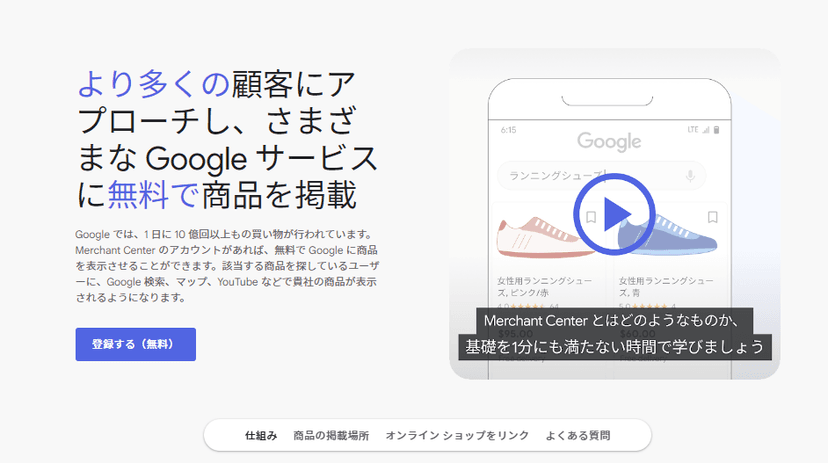
Google Merchant Centerへの登録は以下のように進めてください。
| 1 | Google Merchant Center にアクセス |
|---|---|
| 2 | 画面右上のログインボタンを選択し、「Google Merchant Centerにログイン」をクリック |
| 3 | Googleアカウントでログイン |
| 4 | サービスの情報を入力 |
| 5 | 利用規約を読んで同意にチェックを入れて「続行」をクリック |
| 6 | 目的に合ったプログラムにチェックを入れて「続行」をクリック |
| 7 | 「アカウント作成」をクリック |
3.Google広告アカウントとGoogle Merchant Centerアカウントの連携
Google Merchant Centerへの登録が完了したら、Google広告とアカウントを連携させます。
以下の手順で進めましょう。
| 1 | Google Merchant Center の管理画面右上のスパナマークを選択し、「リンクアカウント」をクリック |
| 2 | Google広告アカウント IDを入力して「リンクリクエストを送信」をクリック |
| 3 | Google広告にログインして承認 |
4.商品フィードの作成
連携が完了したら、Google Merchant Centerに商品情報の登録を行います。
商品情報を登録するためには「商品フィード」を作成する必要があります。「商品データ仕様」をよく読み、正しい形式で作成しましょう。
商品の追加方法は、以下の4種類があります。
- Google スプレッドシート
- スケジュールされた取得
- アップロード
- Content API
ここでは、スプレッドシートを使った商品フィードの作成方法を紹介します。
| 1 | Google Merchant Center にアクセス |
| 2 | 画面左側の「商品」を選択し「商品フィードを作成」をクリック |
| 3 | 販売先の国と言語を選択し、メインフィードの名前を入力 |
| 4 | フィードの設定方法で「Googleスプレッドシート」を選択 |
| 5 | 「新しいGoogle スプレッドシートをテンプレートから作成」を選択 |
| 6 | メインフィード一覧から作成したフィード名をクリック |
| 7 | テンプレートを参考に2行目以降に商品情報を入力 |
| 8 | メインフィード一覧の作成したフィード名を選択し、画面右上にある「今すぐ取得」をクリック |
上記の手順を完了すると、審査が行われます。Googleがサイト内をクロールし、サイト内とフィード情報に差異がないかを照らし合わせるため、審査完了までに3日ほどかかることもあります。
5.ショッピングキャンペーンを追加
最後にGoogle広告を開き、ショッピングキャンペーンを追加します。
| 1 | Google広告にログイン |
| 2 | 画面左側メニューの「キャンペーン」を選択 |
| 3 | 「+」を選択して「新しいキャンペーンを作成」をクリック |
| 4 | 達成したい目標を選択 |
| 5 | キャンペーンタイプの選択で「ショッピング」を選択し「続行」をクリック |
| 6 | Google Merchant Centerのアカウント・販売国・キャンペーンのサブタイプを入力して「続行」をクリック |
| 7 | キャンペーン名・入札単価・1日あたりの予算を入力して「キャンペーンの作成」をクリック |
ショッピングキャンペーンとP-MAXキャンペーンの違い
以前はキャンペーンの種類として、通常のショッピングキャンペーンとスマートショッピングキャンペーンがありました。
具体的な違いは以下の通りです。
通常のショッピングキャンペーン | スマートショッピングキャンペーン | |
| 掲載場所 | ・Google検索結果 | ・Google検索結果 |
| ターゲティング | 商品データによるターゲティング | ユーザーの行動データなどに基づいたターゲティング |
入札 | 手動・自動 | 自動 |
除外キーワード設定 | 可 | 不可 |
オーディエンス設定 | 可 | 不可 |
商品のグループ化 | 可 | 不可 |
このように、通常のショッピングキャンペーンは手動入札や商品のグループ化など、細かな運用が可能です。対して、スマートショッピングキャンペーンはそのような運用ができない代わりに運用を自動化できるため、負担を大幅に減らすことが可能です。
2022年から、スマートショッピングキャンペーンが「P-MAXキャンペーン」に統合されました。そのため、現在はスマートショッピングキャンペーンのように自動化して運用したい場合は、代わりにP-MAXキャンペーンを選択することになります。
では、P-MAXキャンペーンとはどのようなものなのかについて、詳しく解説します。
P-MAXキャンペーンとは
P-MAXキャンペーンとは、2021年11月からすべての広告アカウントで利用できるようになった新しい広告プロダクトです。
最大の特徴は、Google広告の掲載面すべてに1つのキャンペーンから配信できるという点です。
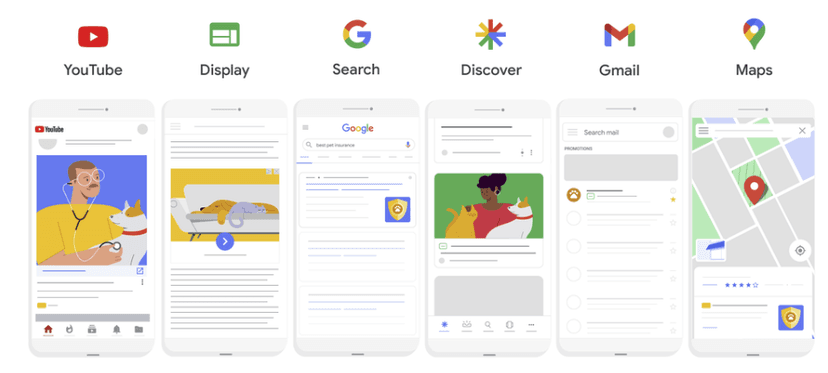
従来は配信面ごとにキャンペーンを作成する必要がありました。しかし、P-MAXキャンペーンを活用することで、1つのキャンペーンを作成すれば幅広い広告枠に配信が可能になりました。配信面の種類やクリエイティブは従来のままです。
そして、スマートショッピングキャンペーンがP-MAXに統合されたことで、リスティング・ディスプレイに加え、ショッピング広告までカバーするようになりました。
ショッピングキャンペーンとP-MAXキャンペーンどちらを選ぶべきか
P-MAXキャンペーンの特徴は理解できても、実際にどちらで運用すべきか判断が難しいという人もいるでしょう。
以下は、先ほどのショッピングキャンペーンとP-MAXキャンペーンの違いと、それぞれに向いている企業の比較をまとめた表です。
通常のショッピングキャンペーン | P-MAXキャンペーン | |
| 掲載場所 | 以下のショッピング広告枠 | ショッピング広告枠以外も含めた、Google広告すべての掲載面 |
| ターゲティング | 商品データによるターゲティング | キャンペーンの目標に合わせて自動設定 |
| 入札 | 手動・自動 | 自動 |
| 除外キーワード設定 | 可 | 不可 |
| オーディエンス設定 | 可 | 不可 |
| 商品のグループ化 | 可 | 不可 |
| 向いている企業 | ・手動入札や商品グループ作成など、細かな運用を行いたい | ・単発ではなく、長期的に広告配信を行う |
このように、自分自身で細かく運用したり、ショッピング広告枠だけに掲載したい人は通常のショッピングキャンペーン、自動化を重視する人はP-MAXキャンペーンが向いています。
上記を参考にして、どちらで運用を行うか検討してみてください。
ショッピング広告で成果を上げたいなら留意すべきポイント

ショッピング広告で成果を上げるためには、以下のポイントが重要です。
ショッピング広告で成果を上げるポイント
商品フィードは常に最新の状態を保つ
商品フィードは任意の項目も設定する
商品フィードを磨きこむことが重要
商品をグループ化して入札調整する
これらを理解していないと、ショッピング広告の運用を始めても、工数ばかりかかって成果を得られない可能性があります。
では、留意すべきポイントについて詳しく解説します。
商品フィードは常に最新の状態を保つ
Googleが公開している「商品データ仕様」を見るとわかるように、商品フィードには細かな情報を記載する必要があります。これらの情報が正しく設定されていないと、広告と実際の情報に差異が出てしまいます。
例えば、ある商品の値上げをした場合、その情報が更新されていなかったとします。その場合、「この値段なら買いたい」と思ってクリックしたユーザーは落胆し離脱してしまうリスクがあるでしょう。
また、広告をクリックしたものの在庫がない場合、ユーザーは商品を購入することができないためクリックされた分の広告費が無駄になってしまいます。
Googleも広告の内容とサイトの情報に差異がないかを見張っているため、商品フィードの情報に変更がある場合は逐一更新しましょう。
商品フィードは任意の項目も設定する
フィードに入力する商品情報は必須項目と省略可能な項目があります。記入された項目数が多いほど、Googleエンジンに渡す情報がより正確になります。
情報が正確になれば、広告をクリックする可能性の高いユーザーに対して的確に広告を表示させることが可能です。そのため、省略可能な項目だからといって空欄にするのではなく、成果を上げるためにも可能な限り項目を埋めるようにしましょう。
商品フィードを磨きこむことが重要
商品フィードはただ項目を埋めればいいというものではありません。クリック率やCVRを定期的に確認し、よりフィードの情報を磨き込むことが重要です。
なぜなら、タイトル(商品名)・画像・商品情報がそのまま広告として表示されるため、クリック率に直結するからです。また、狙った検索クエリで表示されやすくなるような情報を入れる必要があります。
例えば、商品名カラムは文字数制限をフル活用し、商品に関する色・サイズ・ブランドなどの情報や、年齢層・性別などの属性を使って設定します。
他にも、セール価格や送料の表示、商品評価プログラムの利用、商品画像の変更など、ユーザーの目を引くために改善を繰り返しましょう。
また、どの広告においても非常に重要なのがワーディングです。表現や言葉遣い、言い回しの統一など文章の見直しも行いましょう。
商品をグループ化して入札調整する
ショッピング広告はキーワード単位での入札調整はできません。ただし、自分で商品をグルーピングし、そのグループごとに入札調整をすることは可能です。
グルーピングの例として、以下のような分類方法があります。
- 商品カテゴリ
- ブランド
- 価格帯
- セール商品
このようにグルーピングすることで、それぞれの入札と予算を細かく管理できるだけでなく、配信を管理するGoogleの学習機能の働きを良くする効果も期待できます。
Googleショッピングの「無料掲載枠」とは
先ほど「ショッピング広告の費用」の章でも少し解説しましたが、Googleショッピング広告には「無料リスティング」という広告費がかからない掲載枠があります。掲載場所はGoogle検索結果「ショッピングタブ」の有料ショッピング広告掲載面の下部です。
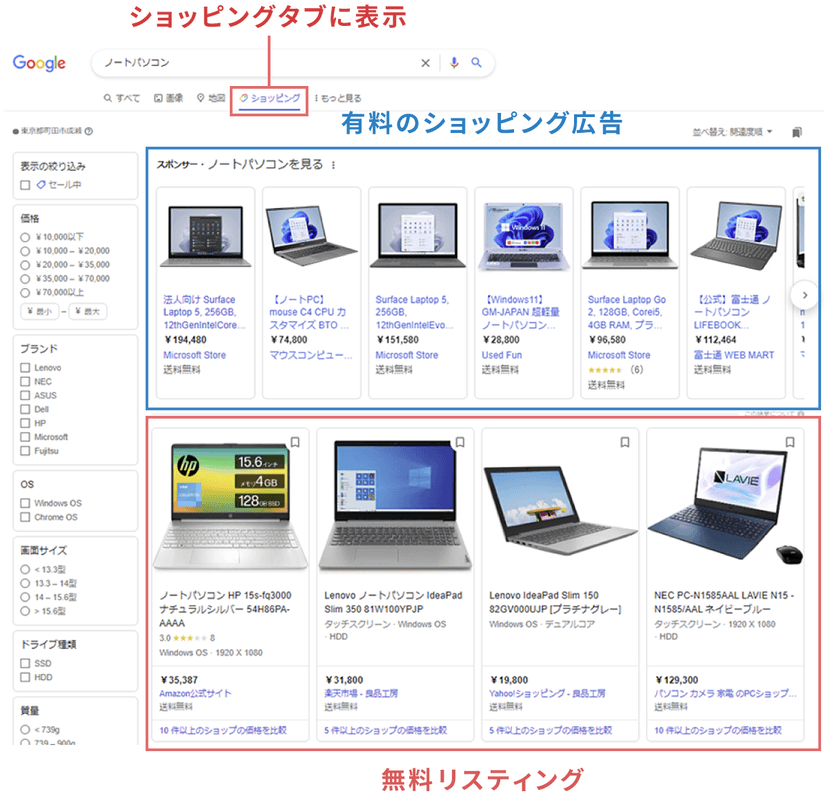
このように、無料でありながら掲載面が大きいため、上手に活用することでコストを抑えながら売上を向上することができます。
有料ショッピング広告と無料リスティングを両方活用することで、広告掲載面に自社の商品をより多く表示させることが可能です。
無料掲載枠の利用に必要なもの・手順
無料リスティングに必要なものは、Google Merchant Center への登録のみです。無料リスティングの掲載は、以下の手順で進めてください。
| 1 | Google Merchant Center にアクセス |
| 2 | 画面右側の「成長」を選択し、プログラムの管理をクリック |
| 3 | 無料リスティング広告枠内の「開始」をクリック |
| 4 | ビジネス情報などを表示された順に入力 |
| 5 | Googleポリシーの確認し、「最終確認を開始する」をクリック |
まとめ|費用対効果の高い広告を掲載したいならショッピング広告の運用を
ショッピング広告は、検索結果に画像と商品情報をセットで表示できる広告です。以下のような仕組みで広告が配信されます。
広告の掲載面は以下の5か所です。
ショッピング広告の掲載面
Google検索の結果画面
Google検索のショッピングタブ
Google画像検索タブ
Google検索の外部パートナーサイト
YouTube・Gmail・Google Discoverを含むGoogleディスプレイネットワーク
ショッピング広告には次のようなメリットがあります。
ショッピング広告のメリット
検索画面の最上部の枠に商品画像付きで掲載できる
費用対効果が高い
ロングテールの商材も広告掲載でき、幅拾いニーズやキーワードを拾える
デメリットとしては、商品フィードの作成・更新が煩雑であることがありますが、カートシステムによってはショッピング広告と連携でき、商品フィードにかかる手間を軽減できます。
ショッピング広告を始める前に、Googleの「ショッピング広告のポリシー」を良く理解しましょう。
ショッピング広告で成果を上げるための4つのポイントは以下の通りです。
ショッピング広告で成果を上げるためのポイント
商品フィードは常に最新の状態を保つ
商品フィードは任意の項目も設定する
商品フィードを磨きこむことが重要
商品をグループ化して入札調整する
ただ商品情報を登録するだけではなく、改善を繰り返して効果的にショッピング広告を運用しましょう。
よくある質問とその回答
記事をシェア