マーケティングエージェンシー


GA4とBigQuery連携方法|高度分析を実現する設定手順、活用例を紹介
この記事でわかること
- GA4とBigQueryを連携してできること
- GA4とBigQueryの連携方法
- GA4とBigQueryを連携した活用例
Google Analytics 4(以降、GA4)とBigQueryを連携すると、これまでよりも踏み込んだ分析ができるようになります。
たとえば、以下のような分析が可能です。
- ユーザー一人ひとりの行動分析
- BIツールを活用したデータの可視化
- CRMやMAなど、さまざまなデータとの掛け合わせ
分析結果をもとに、広告運用や顧客サポートといった施策に活用できるようになるでしょう。またGA4は最大14ヶ月しかデータを残すことができませんが、BigQueryと連携すればデータを長期保存できるようになるメリットも得られます。
本記事では、BigQueryの基礎知識やGA4とBigQueryを連携してできること、連携方法を解説します。
連携したデータの確認方法や連携がうまくいかなかったときの対処方法も紹介していますので、既にGA4とBigQueryを連携しているものの、活用方法にお悩みの方もご覧ください。
BigQueryとは?
BigQueryとは、Googleのデータウェアハウス(DWH)です。データウェアハウスとは、企業内のシステムやアプリ、クラウドサービスなどから定期的にデータを取得し、時系列に蓄積していくデータサーバーです。
BigQueryではTB(テラバイト)級のデータであっても分析することが可能で、膨大なデータを高速処理できます。
GA4の管理画面上で確認できるのは、加工や集計されたデータのみで、未加工のデータを取得するには有償版の「Google Analytics 360」を利用する必要があります。
しかし、GA4とBigQueryを連携することで加工・集計前のイベントのローデータをエクスポートできるようになります。GA4のデータを統合し、CRMやMAなどのデータと突き合わせてさまざまな分析を実現するため、これまでよりも深く、自由な分析ができるようになるわけです。
GA4とBigQueryを連携して実現できること・メリット
GA4とBigQueryの連携によって、実現できることは以下の5つです。
GA4とBigQueryを連携して実現できること
SQLで操作できるため、ローデータを使って自由に分析できる
BIツールでデータを表やグラフで可視化できる
Google スプレッドシートと連携できる
複数のデータソースを掛け合わせた高度な分析ができる
過去データを長期間保存できる
どのようなメリットが得られるのか解説します。
SQLで操作できるため、ローデータを使って自由に分析できる
「SQL」とはデータベース用の言語で、SQLを使うことでBigQueryに蓄積したGA4のローデータを抽出・集計して分析に活用できるようになります。
たとえば、ローデータを使うと以下の分析が可能です。
- 前後パス分析
- コンバージョンパス分析
- コンテンツグループ
それぞれのやり方をお伝えするので、データ分析にお役立てください。
前後パス分析
ユニバーサルアナリティクスでは、該当ページに遷移する前に訪れたページと、該当ページの後に遷移したページを計測できる「ナビゲーションサマリー」がありました。
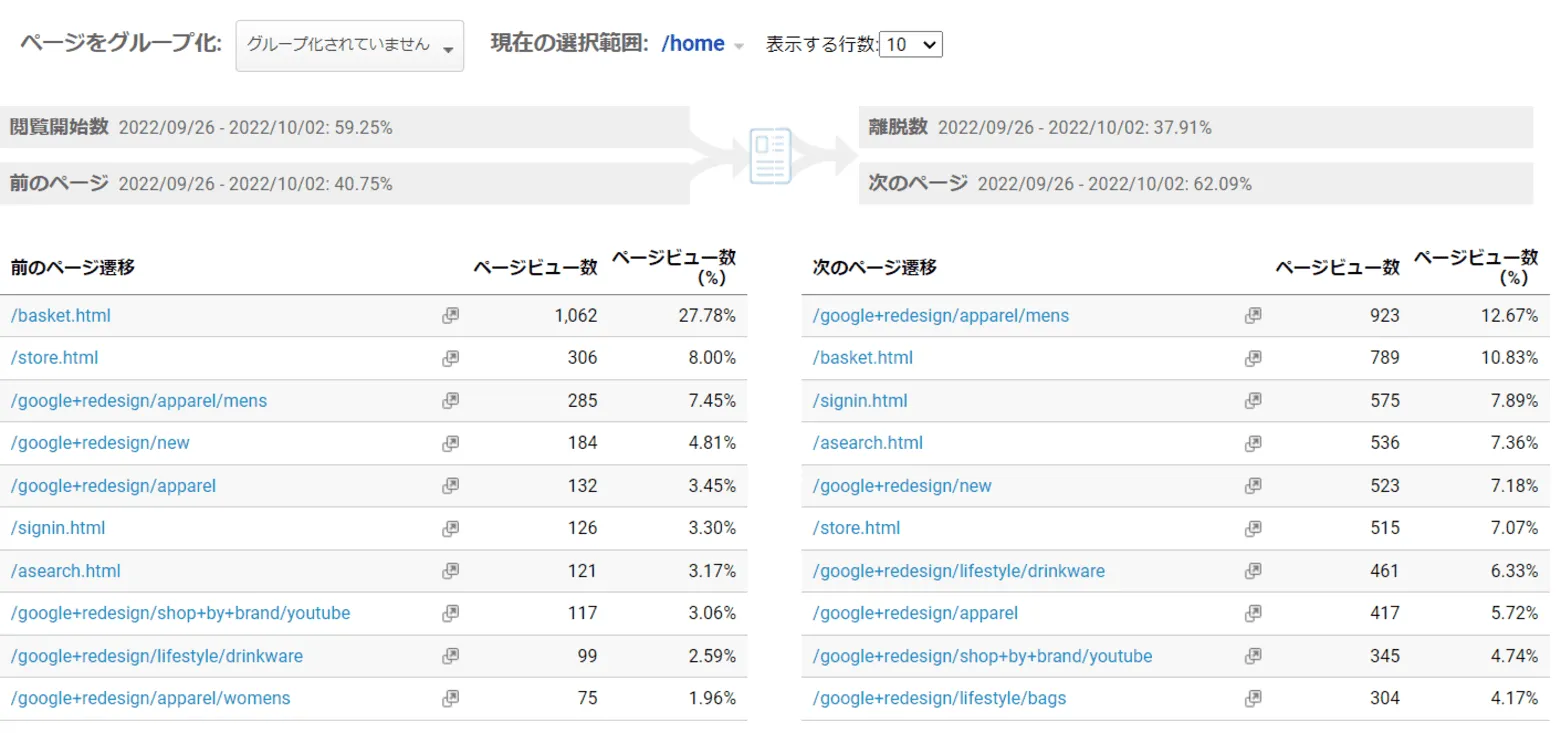
ユーザーの動線などアクセス解析に役立つ「ナビゲーションサマリー」ですが、GA4では残念ながら機能が無くなっています。
しかし、BigQueryと連携することで以下のように「ナビゲーションサマリー」を再現できるようになります。
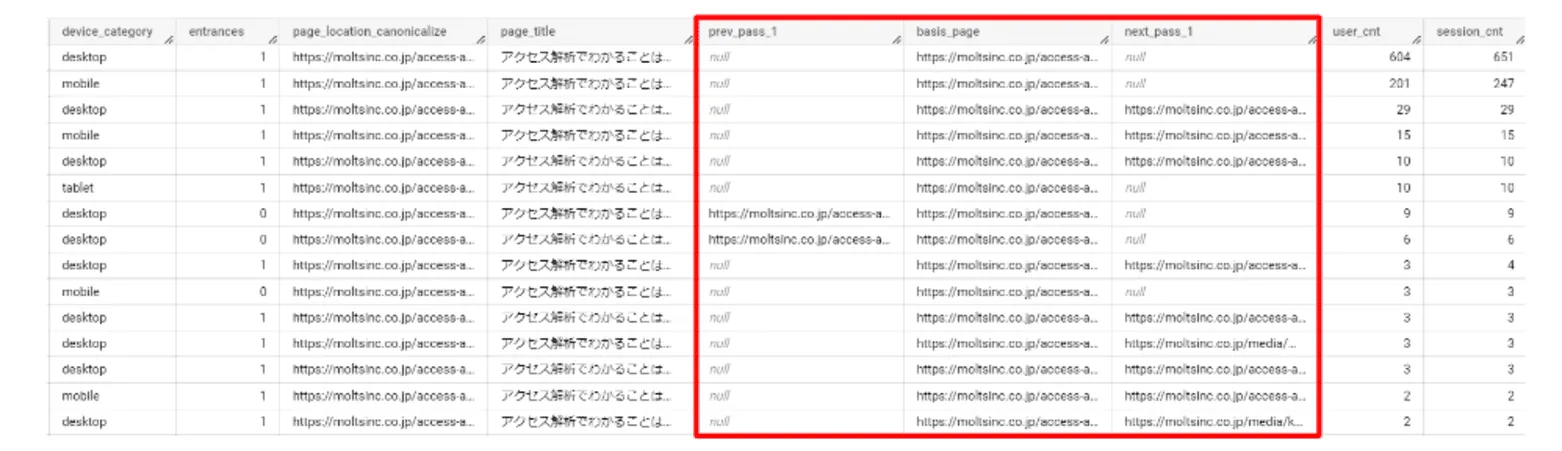
たとえば、以下のようなBigQueryのナビゲーション関数を用いることで、特定ページの前後パスデータが得られます。
- LAG関数:前のNパスを抽出
- LEAD関数:後のNパスを抽出
UAで「ナビゲーションサマリー」を使用していた方は、前後パスデータを抽出して前後パス分析を行ってみてください。
コンバージョンパス分析
GA4で「コンバージョンした」セグメントを組んでデータ抽出する場合、コンバージョン以降のページも評価に入れてしまいます。
しかしBigQueryを使用することで、コンバージョン前後の行動をタイムスタンプから切り分け、厳密にコンバージョン前の閲覧ページだけを評価することが可能です。
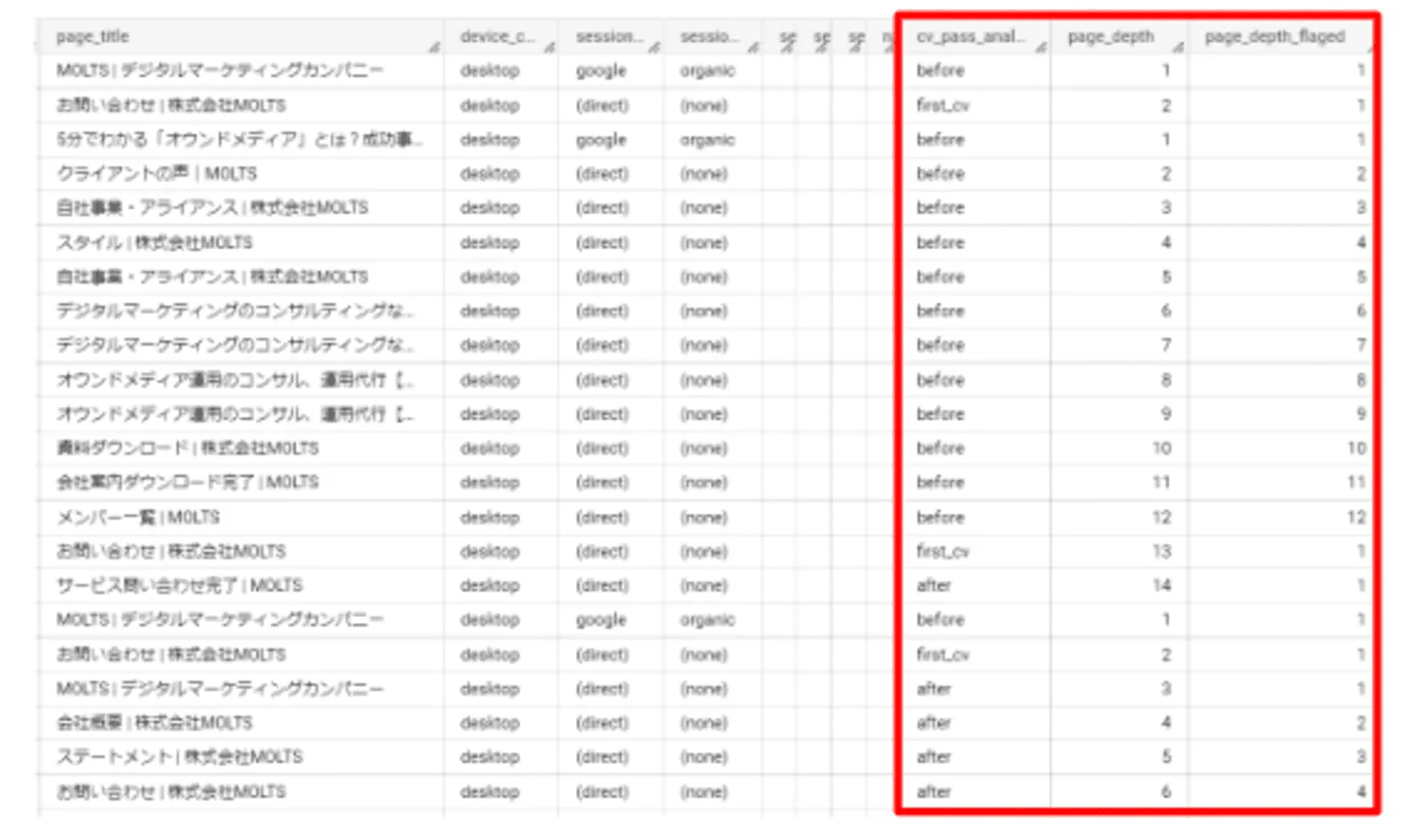
BigQueryの番号付け関数を用いることで、タイムスタンプに応じたナンバリングができます。さらに特定カラムの組み合わせのなかで、タイムスタンプ順などでナンバリングすることができる「RANK関数」を用いて、コンバージョン時のタイムスタンプとぶつけることで、上記のようにコンバージョン前のページだけを抽出できます。
番号を見ていくことで、コンバージョンに繋がりやすい導線を見つけ出す「ゴールデンパス分析」にも役立てられるようになるでしょう。
コンテンツグループ
ページをグルーピングして集計できる「コンテンツグループ」は、データ解析において活用すべき機能です。
しかしGA4の管理画面上ではグルーピングができず、すべてタグベースで実装する必要があるため、設定が困難と言えます。また、設定後からでないと反映されない点も考慮しておく必要があります。
そこでBigQueryを使用すれば、ページをSQL上でまとめ上げて、以下のようにコンテンツグループに似た集計ができるようになります。

BIツールでデータを表やグラフで可視化できる
GA4とBigQueryを連携することで、BIツールに接続してデータを見える化できます。
BIツールでは、以下のように各メディアのページビュー数や資料ダウンロード数などが一目で把握できるので、キャンペーンの効果測定や分析に役立ちます。
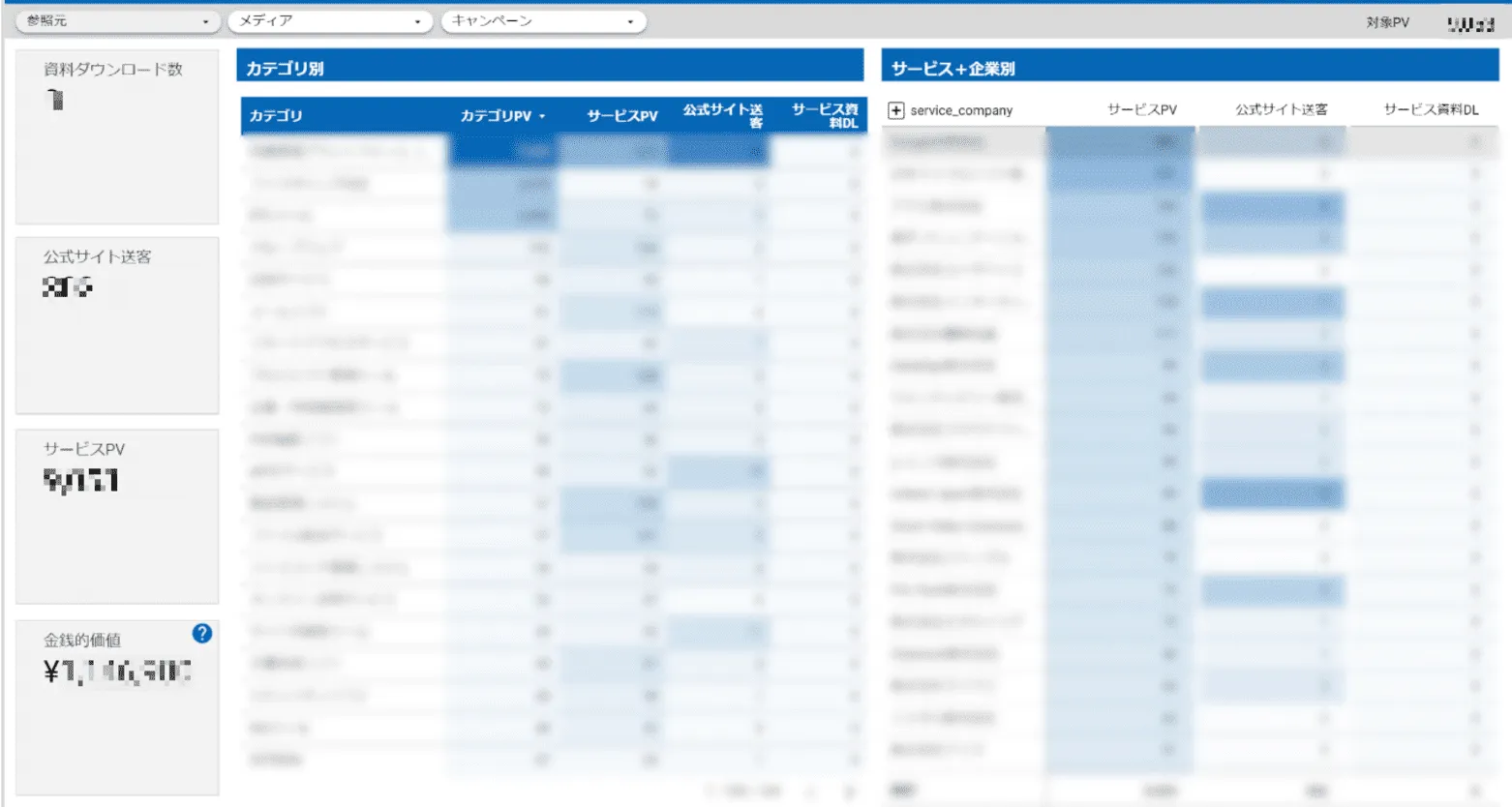
ここでは一例として、GA4のデータを可視化したい場合によく利用される、BIツールの「Looker Studio」とGA4を接続する流れを紹介します。
GA4で取得したデータをBigQueryで一次集計し、Looker Studioに反映する場合は、以下の流れで接続するのが一般的です。
▼BigQueryを経由してGA4とLooker Studioを接続する流れ
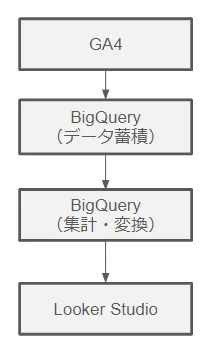
なお、BigQueryを経由せずにGA4とLooker Studioを直接接続することもできます。しかし、短期間にLooker Studioから同一プロパティに対して大量にアクセスをしてしまうと、Google Analytics のAPIの利用上限エラーが発生します。
そのため、大量にアクセスをする環境下では、エラーなどの制限を回避するため、BigQueryエクスポートされたデータを用いるのが最善と言えるでしょう。
Looker Studioのほかにも、TableauやDOMO、PowerBIなどのBIツールとも接続できます。BIツールとの接続によって、データをレポート化する作業も効率化できるでしょう。
連携に最適なBIツール選択のポイント
BIツールは「データの収集→分析・集計→可視化」という3段階の仕組みで構成されており、BigQueryから抽出したローデータを効果的にダッシュボードやレポートに変換できます。
記事で紹介されているTableau、Microsoft Power BI、Domoなどの主要BIツールは、いずれもBigQueryとの連携機能を持ち、それぞれ異なる強みがあります。
たとえばTableauは高度な分析機能と直感的な操作性を両立し、Power BIはMicrosoft製品との親和性が高く、DomoはリアルタイムデータProcessing に優れています。
BIツール選定で重要なポイントは以下の3点です。
- 既存システムとの連携性:BigQueryをはじめ社内の業務システムとスムーズに接続できるか
- 操作性と分析レベルのバランス:現場担当者が使いこなせる操作性と求める分析の高度さが両立するか
- 導入・運用コスト:ライセンス体系や初期投資が予算と見合うか
せっかくBigQueryでローデータを取得できても、BIツールの選定を誤ると十分に活用できず、投資対効果が下がってしまいます。各ツールの機能構成や導入実績を比較検討し、自社のデータ分析活動に最適なBIツールを選択することが重要です。
Google スプレッドシートにも連携できる
BigQueryに蓄積されたデータをGoogle スプレッドシートにエクスポートすることもできます。
逆に、Google スプレッドシートにある情報をBigQueryに持っていくことも可能です。
「BigQueryからスプレッドシート」「スプレッドシートからBigQuery」に、情報を持ってくることで実現できることを以下にまとめました。
| BigQuery → スプレッドシート | スプレッドシート → BigQuery |
|---|---|
| ・Looker Studio等のBIでは表現しきれない、帳票形式での集計 ・細かいデータでの集計作業 | 各種マスタ情報を連携した深い分析 <分析例> ・記事URL別のカテゴリマスタ ・月×媒体別広告費 ・ディレクトリ→コンテンツグループ変換 |
Google スプレッドシートと連携できるため、このようにデータの活用の幅が広がりますので、GA4との連携と併せて活用してみてください。
複数のデータソースを掛け合わせた高度な分析ができる
CRMやMAなど外部ツールとGA4のデータをBigQuery上で掛け合わせることで、個のカスタマージャーニーを分析できるようにもなります。
たとえばGA4上で取得できる、ユーザーID、トランザクションID等、商品IDなどの各種ID情報や、記事コンテンツなどに対して、マスタ情報を突合することでより深い分析ができるようになるわけです。
| 突合元 | マスタ情報の例 | 得られる示唆 |
|---|---|---|
| ユーザーID | ユーザー属性情報 (性別・年齢・職業・顧客ランク) | ・属性別のサイト閲覧行動分析 ・顧客ランク別の利用するチャネル分析 |
| トランザクションID | 購入情報 (通算購入回数・キャンセル・返品・サブスク継続回数) | ・初回購入をKPIにした施策評価 ・マイナス伝票を反映した精緻な施策ROI計算 ・施策別のサブスクLTV評価 |
| お問い合わせID (BtoB/耐久消費財) | 商談管理 お問い合わせごとの営業ステータス(アポ確定~商談~見積提示~契約) | ・最終成約につながるWeb施策の把握 |
| 記事コンテンツURL | 記事のメタ情報 (著者・記事カテゴリ・現在のタイトル・狙っているSEOキーワード) | ・著者別の評価(どのライターを評価するか) ・タイトル変更によらない記事PV評価 ・コンテンツSEOの評価 |
これらのデータを用いて、リードやコンバージョンの質を機械学習(ML)に基づき求めていくことも可能となります。
さらにオンライン上のデータのほかに、自社で保持しているPOSデータなどと突き合わせれば、オフラインデータと統合した分析も実現できるでしょう。
過去データを長期間保存できる
GA4では最大14ヶ月しかデータが残らないため、データを長期的に保存することができません。(有償版のGoogle アナリティクス 360では、最大50ヶ月保存可能 )
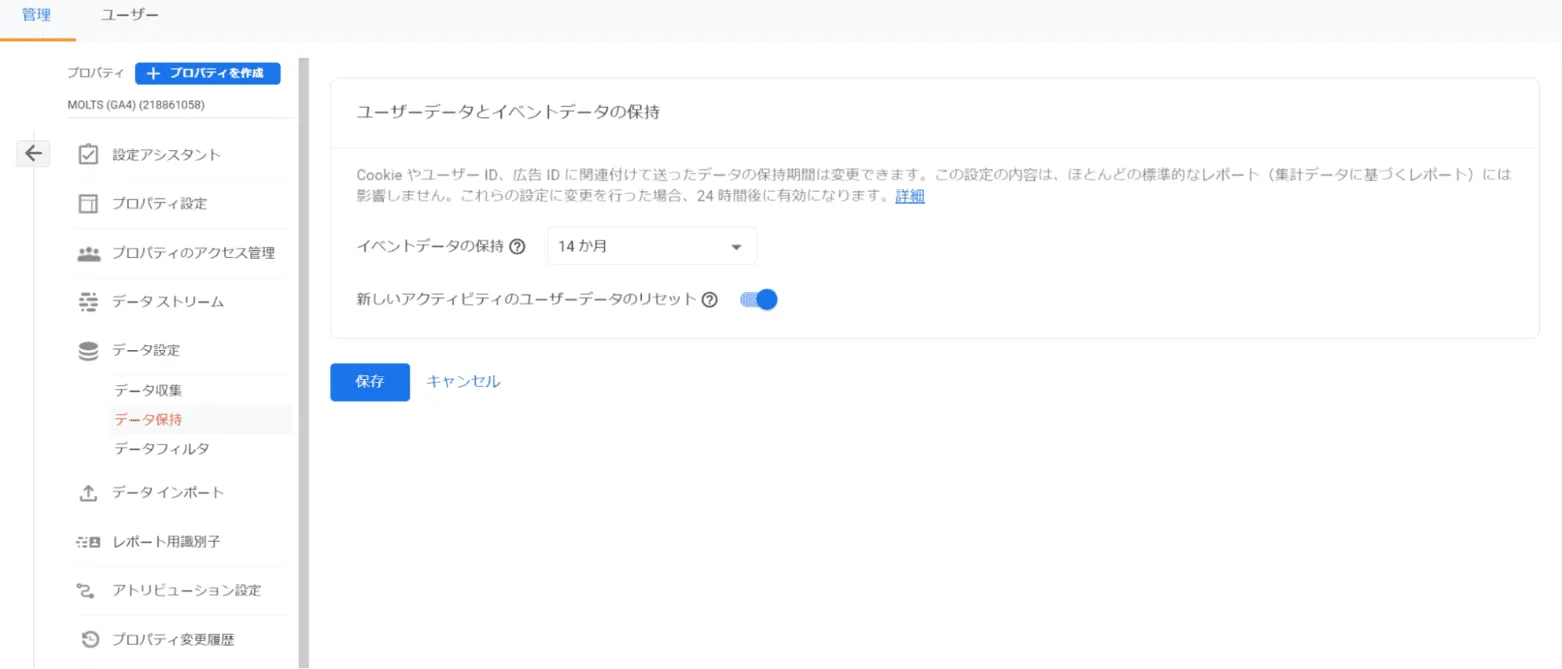
しかしBigQueryと連携すれば、14ヶ月以上前の過去データも蓄積できるようになります。そのため、長期間のユーザー行動をレポートとして残す手段としても、BigQueryエクスポートの機能は有用です。
GA4とBigQueryを連携した活用例
ここまでGA4とBigQueryを連携してできることを解説してきました。ここでは実際に弊社にご依頼いただき、GA4とBigQueryを連携した2つの活用例を紹介します。
自社での活用方法を検討する際に、参考にしてください。
複数SaaSのレポート基盤を統一した例
複数のSaaSプロダクトで保持しているデータを可視化したいとご依頼いただいたA社の例を紹介します。
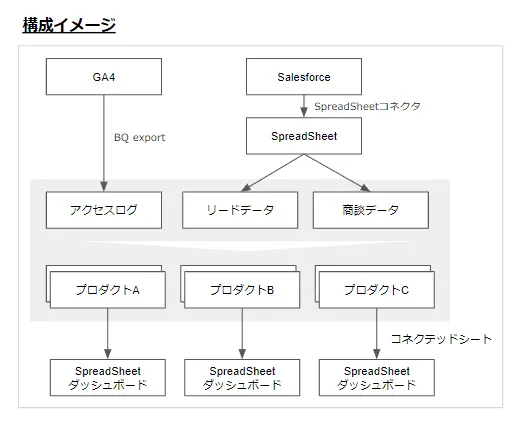
利用しているSaaSプロダクト数が多く、集計作業が煩雑化していたため、GA4とSalesforceのデータをBigQueryと連携し、デイリーのデータを自動抽出できるように構築しました。
複数SaaSのレポート基盤を統一したことにより、集計レポートの作成作業を効率化につなげています。
| 背景 | ・プロダクトごとに、Google AnalyticsのWeb集客・CVデータとSalesforceのリード・商談データを可視化したい |
|---|---|
| 課題 | ・プロダクトが多いゆえ、集計業務が煩雑になってしまう |
| 解決策 | ・GA4・SalesforceのデータをBigQueryに格納 |
▼レポート基盤を統一した際の構成イメージ
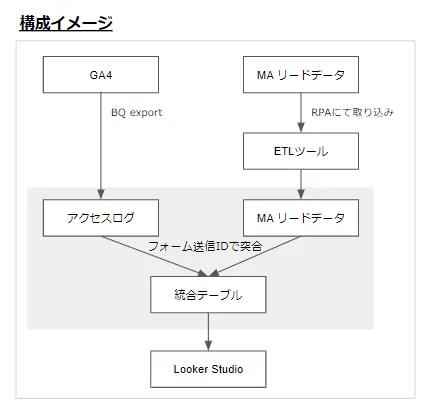
MAのリードデータとGA4のアクセスログを統合させた例
GA4とMAやSFAツールのデータを統合し、マーケティングに有効活用している例を紹介します。
GA4だけでは計測できない、MAやSFAで計測しているコンバージョン以降の有効リードや商談・成約データをマーケティングに活用するために、BigQueryと連携しました。
MA・SFAのリードデータとGA4のアクセスログを統合させることで、さらに踏み込んだ分析を実現しています。
| 背景 | ・マーケティング効果の測定のため、MA・SFAツール、GAのデータを統合し可視化したい |
|---|---|
| 課題 | ・GAで計測される集客・ランディングページのデータと、MA・SFAで補足できているWebCV以降の有効リード(SQL)・商談・成約のデータが分散化している |
| 解決策 | ・GA4・MA双方でフォーム送信ごとにユニークなIDを発番し、双方で取得していく |
▼GA4のアクセスログとMAのリードデータを統合した際の構成イメージ
GA4とBigQueryを連携する手順
ここでは、GA4とBigQueryを連携する方法を解説します。
以下の手順で連携を進めていきましょう。
GA4とBigQueryを連携する手順
Google Cloudでプロジェクトを作成する
BigQuery APIを有効化する
GA4を作成したBigQueryのプロジェクトに連携する
手順1.Google Cloudでプロジェクトを作成する
GA4とBigQueryを連携するには、まずGoogle Cloudにログインして、新しいプロジェクトを作成しましょう。
Google Cloudに登録していない場合は、先に利用登録をしておく必要があります。
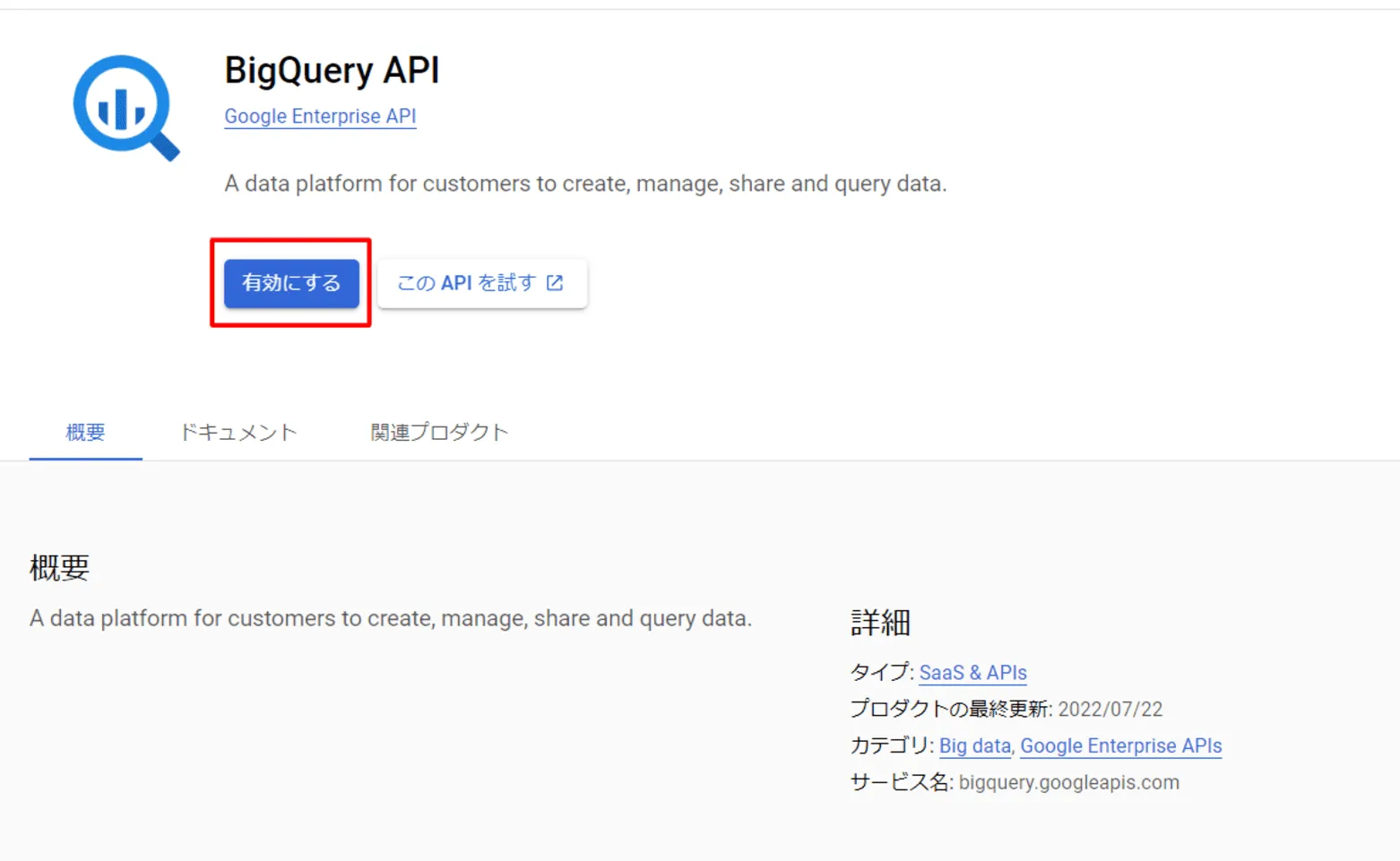
手順2.BigQuery APIを有効化する
プロジェクトを作成したら、次にプロダクトから「BigQuery」を選択し、BigQuery APIを有効化します。
手順3.GA4を作成したBigQueryのプロジェクトに連携する
Google CloudでBigQuery APIの有効化が終わったら、GA4との連携作業に進みましょう。
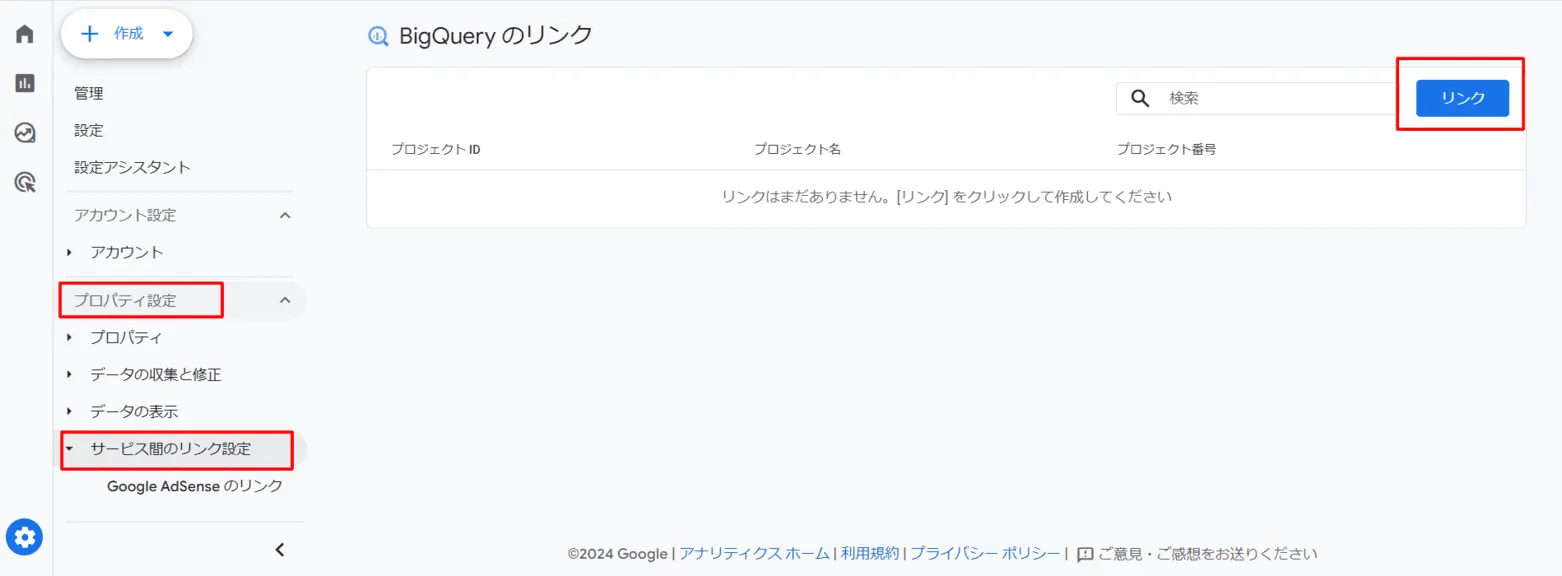
まずGA4の管理画面にログインし、左下の「管理」から「プロパティ設定」を選びます。
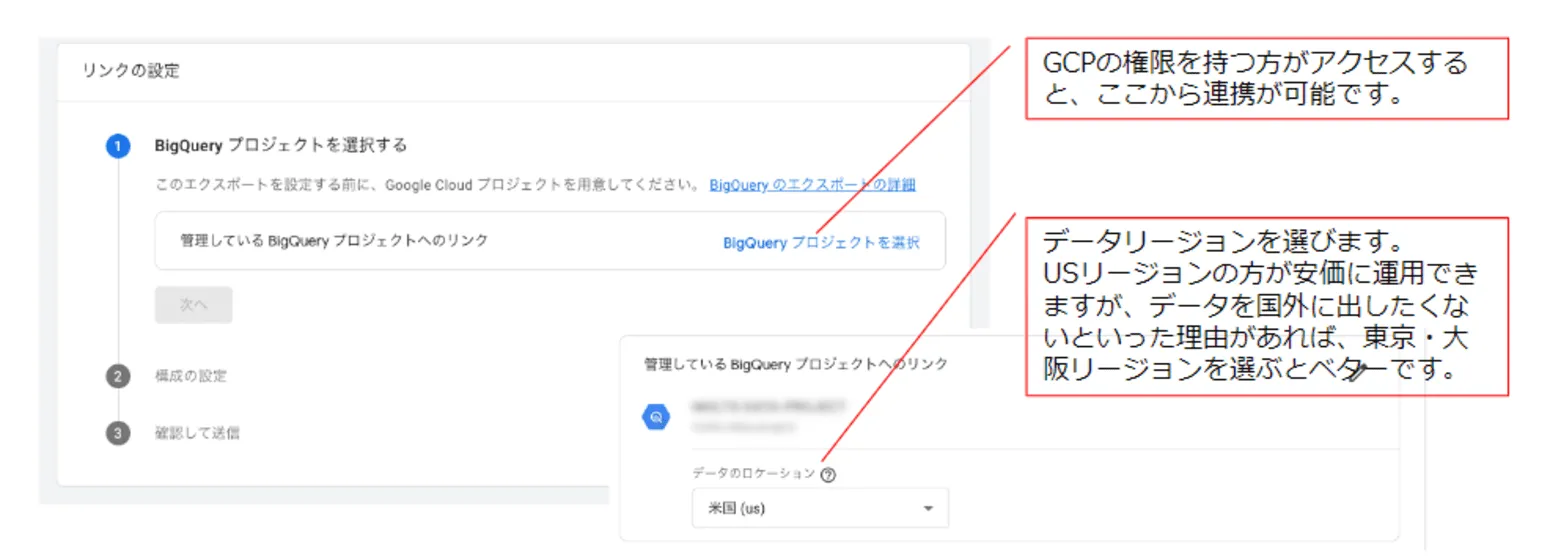
Google Cloud Platformの権限を持つユーザーがアクセスすると、「BigQuery プロジェクトを表示」から連携することができます。
データリージョンはUSリージョンを選択した方が安価に運用できますが、データを国外に出したくないといった理由があれば、東京・大阪リージョンを選ぶと良いでしょう。
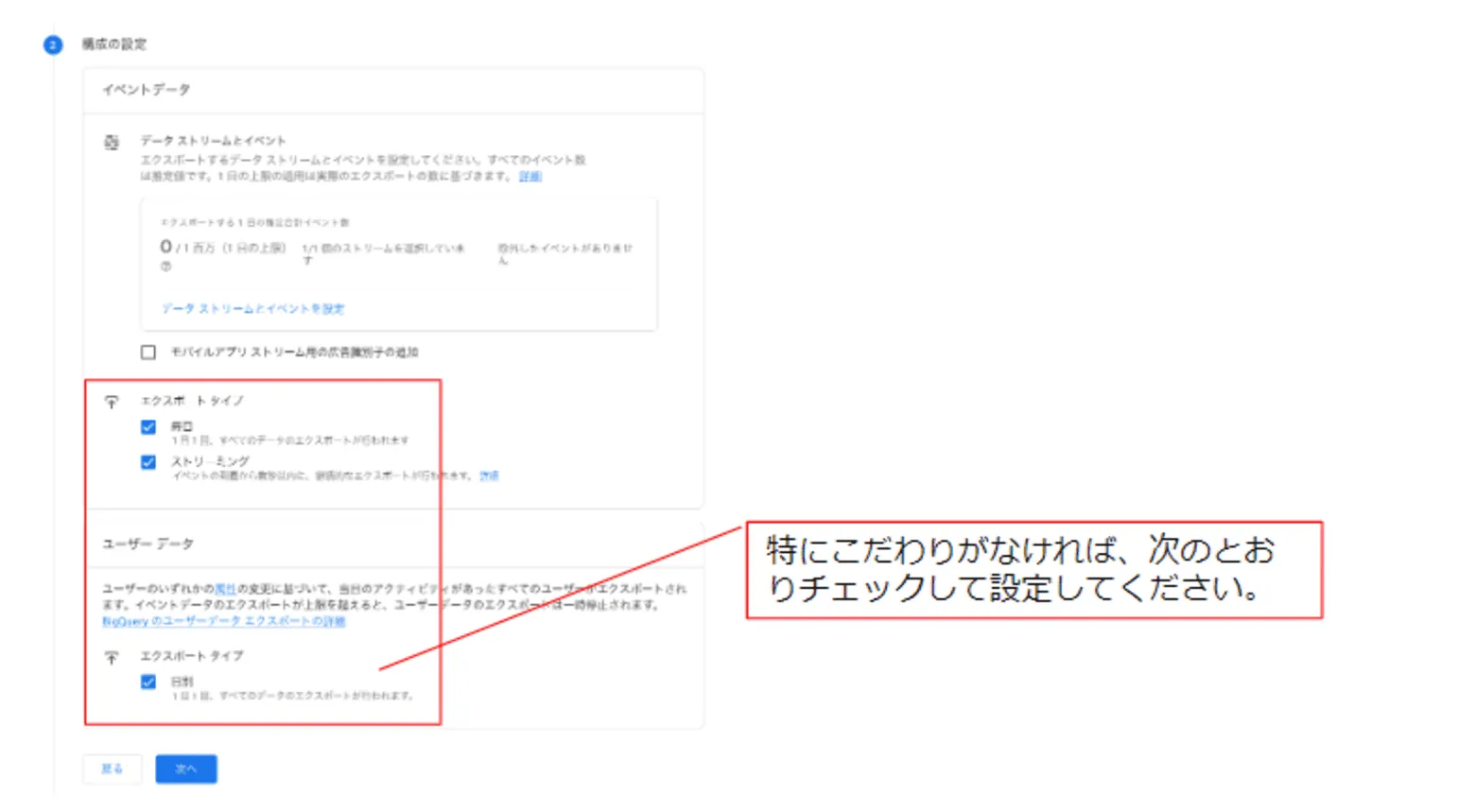
構成の設定でイベントデータのエクスポートタイプを選ぶ際は、特にこだわりがないようであれば、上記のように「毎日」「ストリーミング」にチェックを入れてください。ユーザーデータも同様に、エクスポートタイプの選択に迷ったら「日別」にチェックを入れておくのがおすすめです。
ここまで設定できたら、最後に「送信」ボタンをクリックし、GA4とBigQueryの連携が完了となります。
BigQueryに連携したデータを確認する方法
GA4とBigQueryの連携が完了したら、Google CloudのプロジェクトからGA4のエクスポートデータを確認できます。
GA4のエクスポートデータは以下3つのテーブルに分かれています。
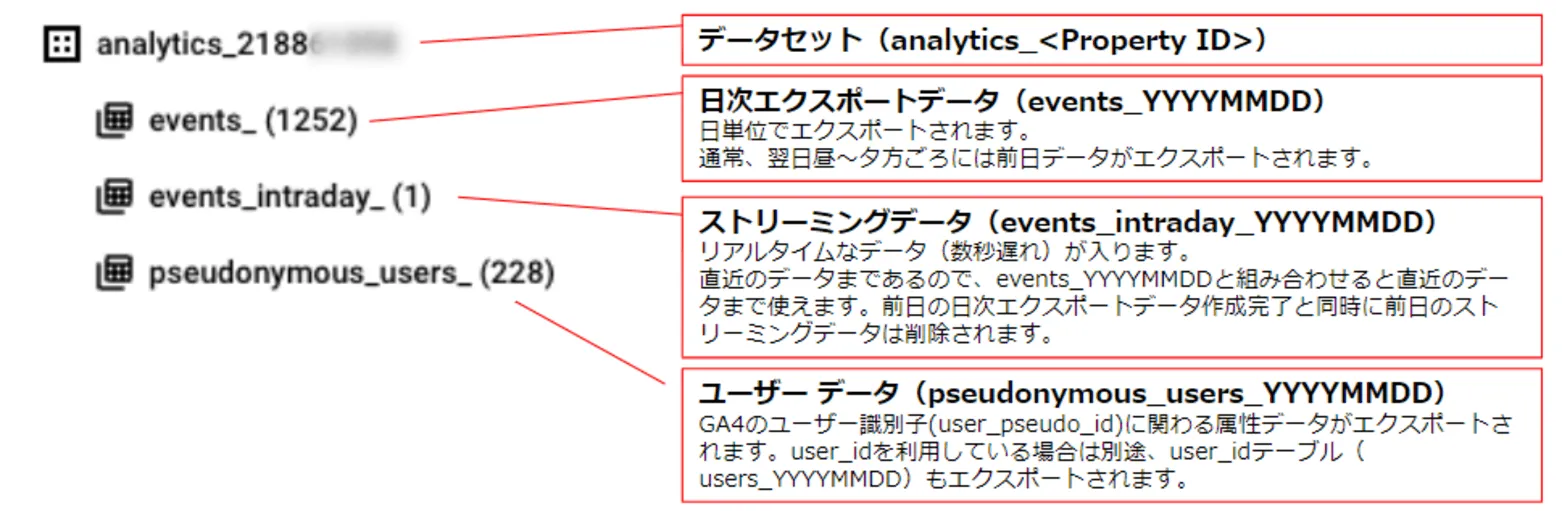
日次エクスポートデータ(events_YYYYMMDD)は、翌日午後に前日データがエクスポートされますが、稀に遅延することがあります。そのため、リアルタイム性を高く保ちたい場合は、ストリーミングデータも併せて使用すると良いでしょう。
データ抽出に使えるクエリ例
GA4のエクスポートデータの抽出に使えるクエリ例も紹介します。
複数日のデータを抽出したいときや、特定のパラメータのデータを抽出したいときにお役立てください。
複数日のデータをまとめて抽出したい場合
GA4の日別エクスポートデータから複数日まとめてデータを抽出したいときに使うクエリ例は、以下のとおりです。
▼FROM-TOで抽出期間を指定する場合のクエリサンプル
FROM
`projectid.analytics_yyyymmdd.events_*`
WHERE_TABLE_SUFFIX BETWEEN '20240101' AND '20240407'
▼昨日のデータを抽出する場合のクエリサンプル
FROM
`projectid.analytics_yyyymmdd.events_*`
WHERE_TABLE_SUFFIX = FORMAT_DATE("%Y%m%d", DATE_SUB(CURRENT_DATE('Asia/Tokyo'), INTERVAL 1 DAY))
特定のパラメータの値を抽出したい場合
event_paramsの特定パラメータの値を抽出したいときに使うクエリ例は、以下のとおりです。
▼event_paramsの特定パラメータの値を抽出するクエリサンプル
(SELECT value.int_value FROM UNNEST(event_params) WHERE key = 'event_parameter')
※値がstring:string_value, intならint_value, double(小数点あり)ならdouble_value
※event_parameterには抽出したいイベントパラメータを入れてください
▼event_paramsの値がstring, int, doubleでゆれる可能性がある場合 COALESCEを利用したクエリサンプル
以下は、stringに寄せるパターンとなります。
(SELECT COALESCE(value.string_value, CAST(value.int_value AS STRING), CAST(value.double_value AS STRING)) FROM UNNEST(event_params) WHERE key = 'event_parameter')
event_params_valueは入る値に応じてどこに入るかが変わるため、本来string_valueに入るべき値が意図せずint_valueなどに入っているケースがあります。
GA4とBigQueryを連携する際の注意点
GA4とBigQueryを連携する際に注意したいのが、以下の2点です。
GA4とBigQueryを連携する際の注意点
GA4のレポートとBigQueryの集計数値にはズレが生じる
無償版は1日のエクスポート数に上限がある
あらかじめ注意点を理解しておき、連携時の失敗を防ぎましょう。
GA4のレポートとBigQueryの集計数値にはズレが生じる
GA4上でのレポートから出せるデータと、BigQueryで取得しているデータには若干の違いがあります。
以下は、GA4のデータがレポートに表示されるまでの流れを表した図です。管理画面上で確認できるレポートは、以下のようにGA4のデータを統合・集計処理した後の情報となります。
▼GA4上のデータがレポートに表示されるまでの流れ
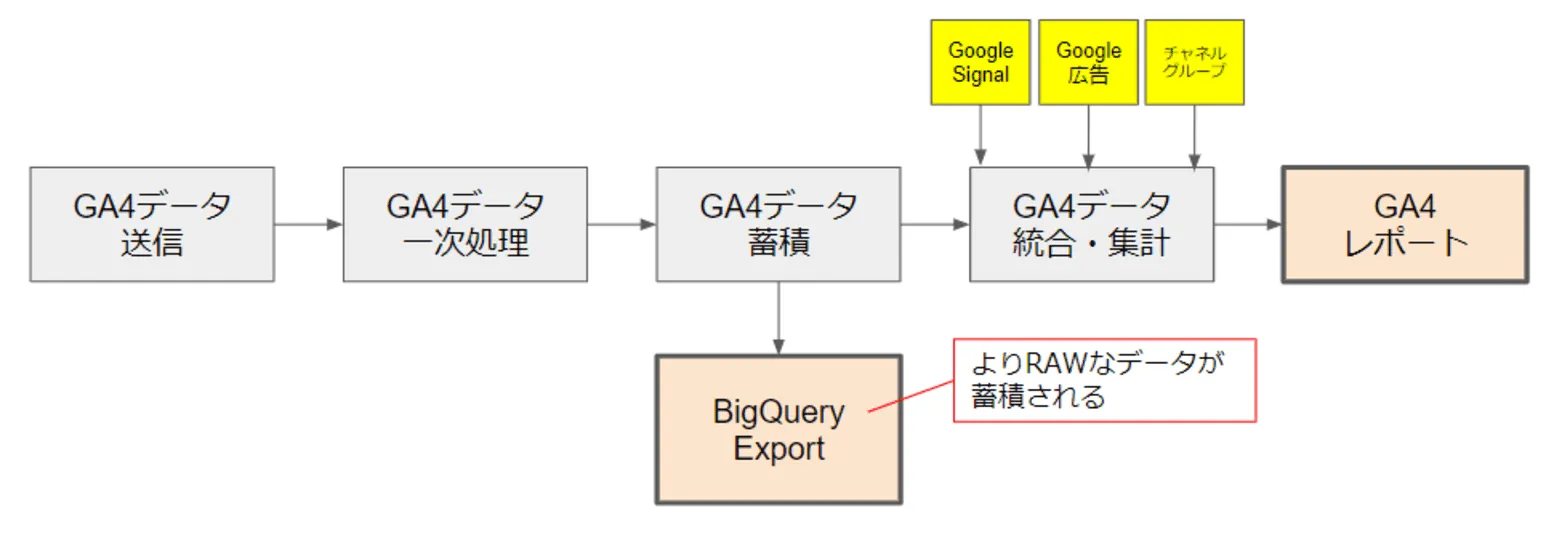
BigQueryでは、統合・集計する前のローデータが格納されるため、データに若干のズレが生じるのです。
たとえば、GA4では日をまたぐセッションも同一のセッションとして扱います。そのため、セッション数を計算したり、ランディングページなどを正しく取得したりするためには、日またぎのセッションを考慮して集計を行う必要があります。
また、BigQueryにエクスポートするデータのなかには、以下のデータは入りません。
- Googleシグナルによりもたらされる属性情報(性別・年代)
- Google広告に関するデータ(広告コスト・インプレッション・キーワードなど)
データに違いがあることを理解したうえで、それぞれ別物の情報として分析を行いましょう。
無償版は1日のエクスポート数に上限がある
GA4とBigQueryを連携する際には、エクスポートできるイベント数の上限が設定されています。GA4の無償版を利用している場合は、1日のエクスポートできるイベント数が100万イベントまでとなります。
上限を超えるとエクスポートが一時停止されてしまい、停止以前の数日間のエクスポートは再処理されないため、注意が必要です。
超過してしまう恐れがある場合は、エクスポートするイベントをイベント名ベースで指定することができます。たとえば、page_view のみエクスポートするといった対処が可能です。
ただし、有料版ではエクスポートできるイベント数の上限はなく、またストリーミング エクスポートにも上限は設けられていません。
よくある質問
- GA4とBigQueryの連携ができていない時はどうすれば良いですか?
- SQLの知識がなくてもBigQueryを活用できますか?
- どのくらいの規模のサイトならBigQueryエクスポートを使うべきですか?
連携時に困ったときは、こちらの回答を参考にしてください。
GA4とBigQueryの連携とは何ですか?
GA4の生ログデータをBigQueryに自動エクスポートし、SQLで自由な高度分析を可能にする無料の機能です。GA4プロパティの管理画面から数クリックで設定できます。
GA4とBigQueryの連携ができていない時はどうすれば良いですか?
連携が完了したものの、何らかの理由でGA4とBigQueryの連携ができていないときは、まずは1日のデータエクスポート数を確認してみましょう。無償版を利用している場合は、1日にエクスポートできるイベント数の上限を超えてしまい、連携が停止している可能性が高いからです。
まずは停止を知らせるメールが届いていないかを確認し、イベント数の上限を超えていないかを確認しておきます。
イベント上限による停止を防ぐ対処法としては、エクスポートの対象となるイベントを絞り込むか、有償版にアップグレードするかを検討しましょう。
SQLの知識がなくてもBigQueryを活用できますか?
BigQueryはSQLを利用してデータの抽出・集計・分析操作を行います。そのため、BigQueryを活用するにはSQLの基本的な知識が必要ですが、最近では生成AIにクエリを書いてもらうなどサポートをしてもらうこともできます。
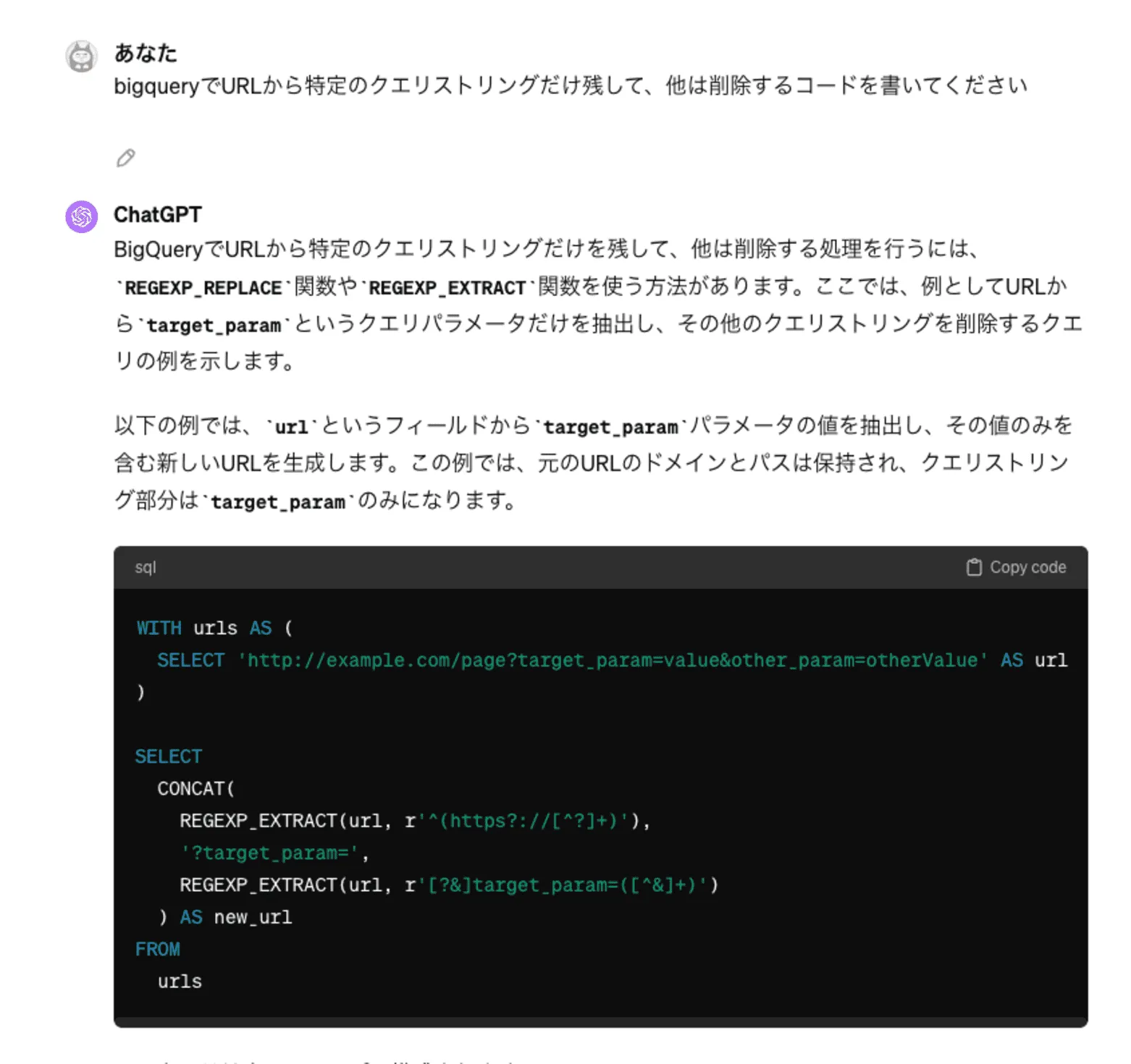
ただし、生成AIを使う場合はアウトプットが本当に正しいのかを判断する必要があるので、どちらにしてもSQLの知見がある人材が必要です。
SQLの習得には時間を要するので、初期のセットアップなど不安があるときは、専門会社に依頼すると良いでしょう。
どのくらいの規模のサイトならBigQueryエクスポートを使うべきですか?
BigQueryエクスポートを使ううえで、規模はあまり関係ありません。なぜならば、BigQueryエクスポートのデータは、一人ひとりのユーザー行動をつぶさに確認していくことができるため、規模に関わらず、利用し分析することで得られるものも多くあるからです。
BigQuery エクスポートを活用するためのコストはいくらですか?
BigQueryを使う場合は、データ量などに応じて別途料金が発生します。
GA4とBigQueryの連携自体には料金は発生しませんが、処理したデータ量やストレージに応じた従量課金制となっています。
▼BigQuery エクスポートに掛かるコスト
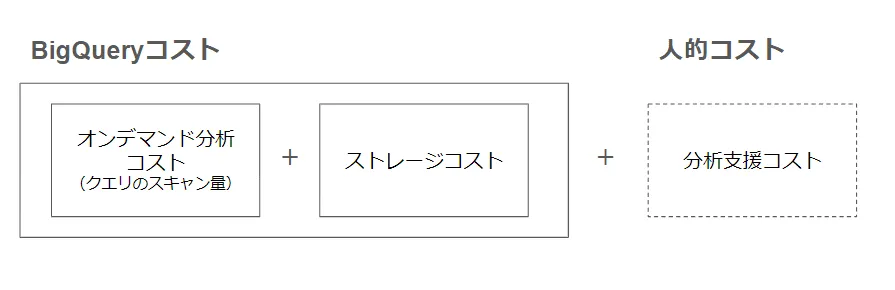
BigQueryに掛かる主な費用は、クエリのスキャン量といったオンデマンド分析に対するコストとストレージの使用量に応じたコストとなります。
ただし、以下の上限までは1ヶ月無料で利用することが可能です。
- オンデマンド分析(クエリ/SQL)の実行:1TB/月まで
- ストレージ:毎月10GBまで
参考値として、弊社THE MOLTSの1週間のエクスポート状況を紹介します。
▼THE MOLTSのWebサイトでの1週間のエクスポート状況
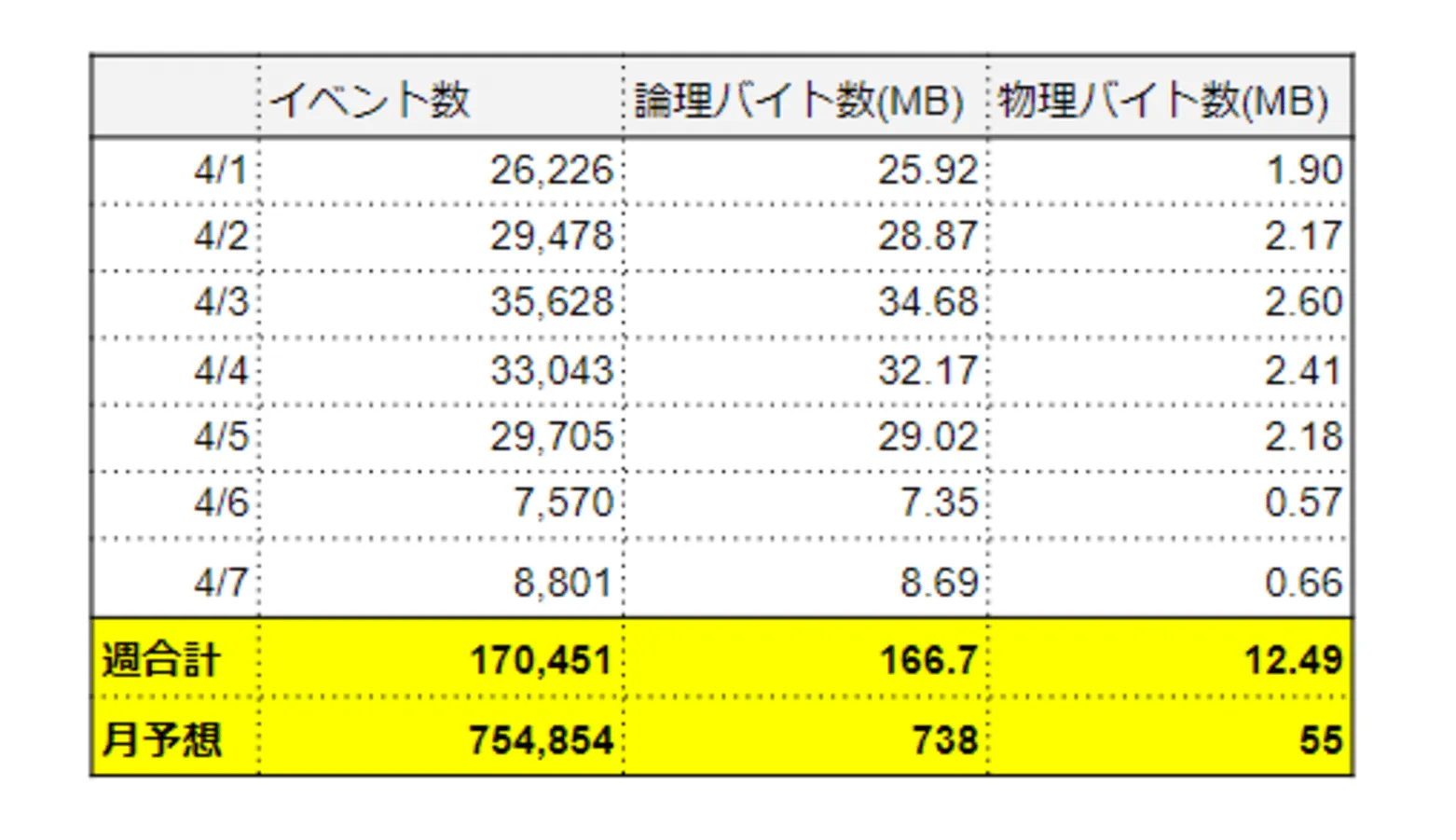
| 費用構成 | ・オンデマンド分析の実行(1TB/月まで無料) |
|---|---|
| ファイルサイズ 計算 | 1,000イベントあたり論理0.978MB・物理0.073MBのストレージ利用 |
イベントパラメータをどれだけ取るかなどによって、1イベントのデータ量が変動します。クエリの処理量を無料の枠内に抑えられるかによって費用が変わってくることを覚えておきましょう。
またBigQueryでデータを抽出し、集計や分析を行うには、SQLを使います。自社で対応できる人材がいないケースや、データ分析が困難なケースは、マーケティング会社などのプロに分析支援を依頼することもあるでしょう。
そのような場合は、BigQueryに掛かる費用とあわせて、分析支援の依頼費用といった人的コストが掛かります。
BigQueryの詳しい料金に関しては、Google CloudのBigQueryの料金ページ をご覧ください。
まとめ|GA4とBigQueryを連携すれば踏み込んだ分析が可能になる
GA4とBigQueryを連携することでGA4のローデータをエクスポートできるようになるため、さまざまな角度から自由な分析ができるようになります。
GA4とBigQueryを連携することで得られたメリットは、以下のとおりです。
- SQLで操作できるため、ローデータを使って自由に分析できる
- BIツールでデータを表やグラフで可視化できる
- Google スプレッドシートにも連携できる
- 複数のデータソースを掛け合わせた高度な分析ができる
- 過去データを長期間保存できる
ただし、GA4でのレポートとBigQueryの集計数値にズレが生じたり、無償版では1日のエクスポート数の上限が設けられていたりと、使用する際には注意が必要となります。
GA4とBigQueryの連携を進める前に、まずは以下のチェックポイントを確認しておき、準備を整えたうえで連携を行いましょう。
チェックポイント例
SQLを扱える人材がいるか?
BigQueryの費用対効果が見込めるか?
過去のデータを参照する頻度はどのくらいか?
データエクスポート数が上限を超えそうにないか?
CRMやMAなど連携したいツールがあるか?
GA4とBigQueryの連携には、SQLの基礎知識が欠かせないため、自社での連携に不安がある場合や、CRMやMAといったツールデータとの統合など高度な連携が必要な場は、アクセス解析の専門家やマーケティング会社に相談すると安心です。
GA4とBigQueryを連携して、踏み込んだデータ分析を行いましょう。
著者情報

Data Project Lead
西 正広
MASAHIRO NISHI
業界歴15年以上。データ戦略の立案、アクセス解析、CVR改善、データ活用基盤の構築など、データドリブンなマーケティング組織の構築を支援。電通デジタルを経て2019年にTHE MOLTS参画。
記事をシェア